> ## Documentation Index
> Fetch the complete documentation index at: https://docs-dev-actions-triggers-prototype.mintlify.site/llms.txt
> Use this file to discover all available pages before exploring further.
# Adaptive MFAを有効にする
> Auth0のリスク評価と全体的な信頼度スコアを基にした信頼度の低いログインについて、Adaptive MFAを有効にする方法を説明します。
* Adaptive MFA拡張機能のあるエンタープライズプランに登録します。詳細については、「[Auth0の価格設定](https://auth0.com/pricing/)」を参照してください。
* データベースまたはActive Directory接続を構成して有効化します。
* 少なくとも1つのMFA要素を構成して有効化します。
Adaptive MFAは、ログイン試行が高リスクだとAuth0が判断した際にMFAをトリガーしたり、テナントログにすべてのログイントランザクションのリスク評価を記録したりするために使用します。
## Adaptive MFAを有効にする
Adaptive MFAは、Auth0 DashboardまたはAuth0 Management APIを使用して有効にすることができます。
1. [**[Dashboard] > [Security(セキュリティ)] > [Multi-factor Auth(多要素認証)]** ](https://manage.auth0.com/#/security/mfa)に進みます。
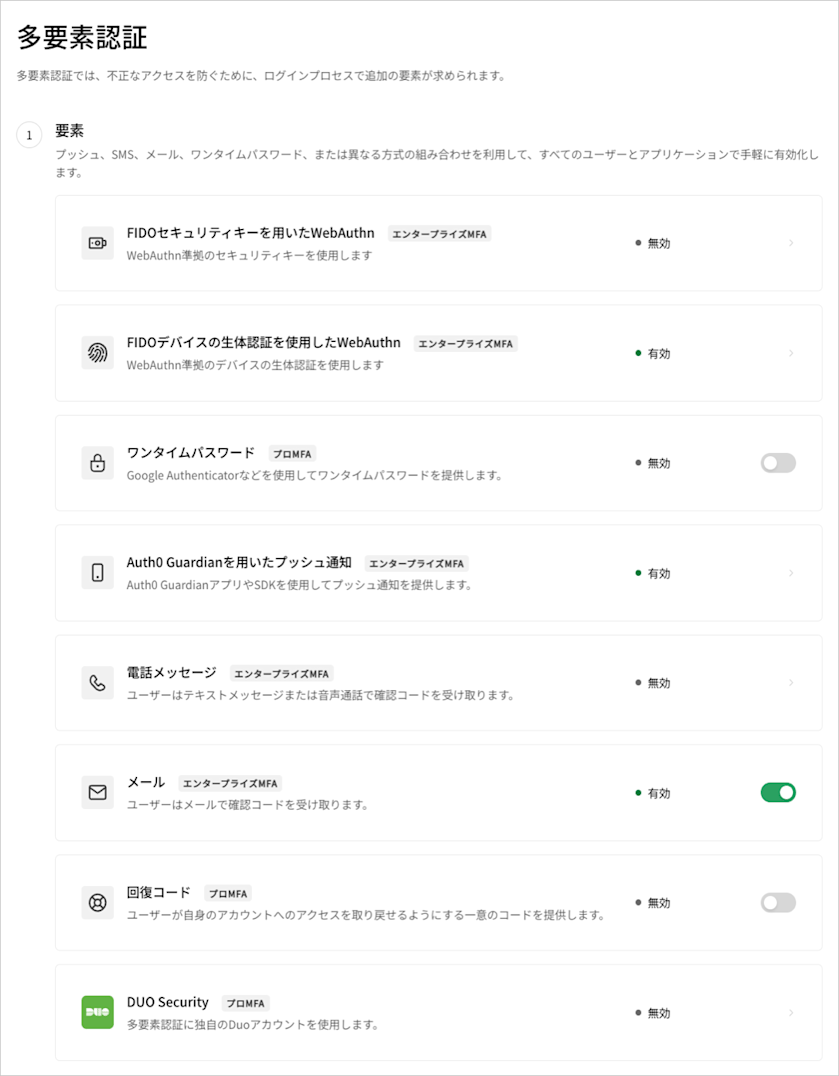 2. **[Factors(要素)]** セクションで、少なくとも一つのMFA要素を構成し、有効にします。詳細については、[「多要素認証の要素」](/docs/ja-jp/secure/multi-factor-authentication/multi-factor-authentication-factors)をお読みください。
3. **[Define policies(ポリシーの定義)]** セクションから、**[Require Multi-factor Auth(多要素認証の要求)]** に移動し、**[Use Adaptive MFA(Adaptive MFAを使用する)]** を選択します。リスク評価は自動的に有効になり、テナントログに記録されます。
4. **[Save(保存)]** をクリックします。
[Identifier First認証](/docs/ja-jp/authenticate/login/auth0-universal-login/identifier-first)の要素として`email`を使用している場合は、[[Dashboard]>[Database Connections(データベース接続)]>[Authentication Methods(認証方法)]](https://manage.auth0.com/#/connections/database)に移動してメール属性を更新する必要があります。[Email Configuration(メール構成)]タブで、email属性がアクティブであることを確認します。次に、**[Allow Signup(サインアップを許可する)]を[Required(必須)]** に、**[Require email on user profile(ユーザープロファイルでメールアドレスを必須にする)]** を有効に設定します。
2. **[Factors(要素)]** セクションで、少なくとも一つのMFA要素を構成し、有効にします。詳細については、[「多要素認証の要素」](/docs/ja-jp/secure/multi-factor-authentication/multi-factor-authentication-factors)をお読みください。
3. **[Define policies(ポリシーの定義)]** セクションから、**[Require Multi-factor Auth(多要素認証の要求)]** に移動し、**[Use Adaptive MFA(Adaptive MFAを使用する)]** を選択します。リスク評価は自動的に有効になり、テナントログに記録されます。
4. **[Save(保存)]** をクリックします。
[Identifier First認証](/docs/ja-jp/authenticate/login/auth0-universal-login/identifier-first)の要素として`email`を使用している場合は、[[Dashboard]>[Database Connections(データベース接続)]>[Authentication Methods(認証方法)]](https://manage.auth0.com/#/connections/database)に移動してメール属性を更新する必要があります。[Email Configuration(メール構成)]タブで、email属性がアクティブであることを確認します。次に、**[Allow Signup(サインアップを許可する)]を[Required(必須)]** に、**[Require email on user profile(ユーザープロファイルでメールアドレスを必須にする)]** を有効に設定します。
![[Auth0 Dashboard]>[Authentication(認証)]>[Database Connections(データベース接続)]>[Authentication Methods(認証方法)]](https://mintcdn.com/docs-dev-actions-triggers-prototype/MNtBkzvZfEbOLfRS/docs/images/ja-jp/cdy7uua7fh8z/ql7yYX1GnJaiPQnjQQBTs/b8313e4b36a94f98298618de586b648d/Email_Config_-_Japanese.png?fit=max&auto=format&n=MNtBkzvZfEbOLfRS&q=85&s=bd1a8b102d56b53c0937bd5f7c7143f2) 1. `update:mfa_policies`スコープを持つ[Management APIのアクセストークン](/docs/ja-jp/secure/tokens/access-tokens/management-api-access-tokens/get-management-api-access-tokens-for-production)を取得します。
2. 適切なペイロードを含めてManagement APIの[多要素認証ポリシー設定](https://auth0.com/docs/api/management/v2/guardian/put-policies)エンドポイントを呼び出します。
## Adaptive MFAのリスク評価を有効にする
Adaptive MFAを有効にする準備ができていないけれど、ログイン動作を分析するためにトレーニングを始めたい場合には、Adaptive MFAのRisk Assessment(リスク評価)を個別に有効にします。
1. [[Dashboard]>Security(セキュリティ)]>[Multi-factor Auth(多要素認証)]](https://manage.auth0.com/#/security/mfa)の順に進みます。
2. **[Define policies(ポリシーの定義)]** セクションを見つけます
3. **[MFA Risk Assessors(MFAリスク評価者)]** では、**[Enable Adaptive MFA Risk Assessment(適応型MFAリスク評価を有効)]** を選択します。
4. **[Save(保存)]** を選択します。
## Adaptive MFAをカスタマイズする
Adaptive MFAの動作をカスタマイズすると、セキュリティを確保しながら、ユーザーに最高のエクスペリエンスを提供することができます。詳細については、[[Customize Adaptive MFA]](/docs/ja-jp/secure/multi-factor-authentication/adaptive-mfa/customize-adaptive-mfa)をお読みください。
MFAをトリガーするアクションは、デフォルトのAdaptive MFAの動作に優先します。
## 制限事項
テナントログのAssessment information(評価情報)は、インタラクティブフローでのみ使用可能です。Adaptive MFAが有効化されない限り、Auth0はリソース所有者のパスワード付与(ROPG)フローで評価情報の記録に対応しません。認証フローの制限事項については、[[Adaptive MFA]](/docs/ja-jp/secure/multi-factor-authentication/adaptive-mfa)をお読みください。
## もっと詳しく
* [Adaptive MFAをカスタマイズする](/docs/ja-jp/secure/multi-factor-authentication/adaptive-mfa/customize-adaptive-mfa)
* [Adaptive MFAログイベント](/docs/ja-jp/secure/multi-factor-authentication/adaptive-mfa/adaptive-mfa-log-events)
* [多要素認証の要素](/docs/ja-jp/secure/multi-factor-authentication/multi-factor-authentication-factors)
1. `update:mfa_policies`スコープを持つ[Management APIのアクセストークン](/docs/ja-jp/secure/tokens/access-tokens/management-api-access-tokens/get-management-api-access-tokens-for-production)を取得します。
2. 適切なペイロードを含めてManagement APIの[多要素認証ポリシー設定](https://auth0.com/docs/api/management/v2/guardian/put-policies)エンドポイントを呼び出します。
## Adaptive MFAのリスク評価を有効にする
Adaptive MFAを有効にする準備ができていないけれど、ログイン動作を分析するためにトレーニングを始めたい場合には、Adaptive MFAのRisk Assessment(リスク評価)を個別に有効にします。
1. [[Dashboard]>Security(セキュリティ)]>[Multi-factor Auth(多要素認証)]](https://manage.auth0.com/#/security/mfa)の順に進みます。
2. **[Define policies(ポリシーの定義)]** セクションを見つけます
3. **[MFA Risk Assessors(MFAリスク評価者)]** では、**[Enable Adaptive MFA Risk Assessment(適応型MFAリスク評価を有効)]** を選択します。
4. **[Save(保存)]** を選択します。
## Adaptive MFAをカスタマイズする
Adaptive MFAの動作をカスタマイズすると、セキュリティを確保しながら、ユーザーに最高のエクスペリエンスを提供することができます。詳細については、[[Customize Adaptive MFA]](/docs/ja-jp/secure/multi-factor-authentication/adaptive-mfa/customize-adaptive-mfa)をお読みください。
MFAをトリガーするアクションは、デフォルトのAdaptive MFAの動作に優先します。
## 制限事項
テナントログのAssessment information(評価情報)は、インタラクティブフローでのみ使用可能です。Adaptive MFAが有効化されない限り、Auth0はリソース所有者のパスワード付与(ROPG)フローで評価情報の記録に対応しません。認証フローの制限事項については、[[Adaptive MFA]](/docs/ja-jp/secure/multi-factor-authentication/adaptive-mfa)をお読みください。
## もっと詳しく
* [Adaptive MFAをカスタマイズする](/docs/ja-jp/secure/multi-factor-authentication/adaptive-mfa/customize-adaptive-mfa)
* [Adaptive MFAログイベント](/docs/ja-jp/secure/multi-factor-authentication/adaptive-mfa/adaptive-mfa-log-events)
* [多要素認証の要素](/docs/ja-jp/secure/multi-factor-authentication/multi-factor-authentication-factors)