> ## Documentation Index
> Fetch the complete documentation index at: https://docs-dev-actions-triggers-prototype.mintlify.site/llms.txt
> Use this file to discover all available pages before exploring further.
# ユーザーのインポート/エクスポート拡張機能
> アカウントに設定したデータベース間でユーザーのインポートとエクスポートを実行できる、ユーザーのインポート/エクスポート拡張機能について説明します。
**[User Import / Export Extension(ユーザーインポート/エクスポート拡張機能)]** を使用すると、次のことが可能になります:
* 既存のデータベースユーザーをAuth0に一括インポートする
* Auth0データベースユーザーの何人か(または全員)を検索またはエクスポートする
インポートおよびエクスポートできるユーザープロファイルフィールドの一覧については、[ユーザープロファイル属性](/docs/ja-jp/manage-users/user-accounts/user-profiles/user-profile-structure)を参照してください。
この拡張機能を使用するには、Dashboard Adminでなければなりません。
## 拡張機能をインストールする
この拡張機能をインストールするには、[Auth0 Dashboard>Extensions](https://manage.auth0.com/#/extensions)に移動し、**[User Import / Export(ユーザーのインポート/エクスポート)]** を選択します。
拡張機能をインストールする前に追加の構成は必要ないため、情報ポップアップウィンドウで **[Install(インストール)]** を選択して続行します。
## 拡張機能を使用する
拡張機能をインストールすると、インストール済み拡張機能のリストに表示されます。**[Import / Export Extension(インポート/エクスポート拡張機能)]** をクリックして起動します。
初めて拡張機能を起動すると、リストにあるアクティビティについて、拡張機能がAuth0アカウントにアクセスすることを許可するかが尋ねられます。
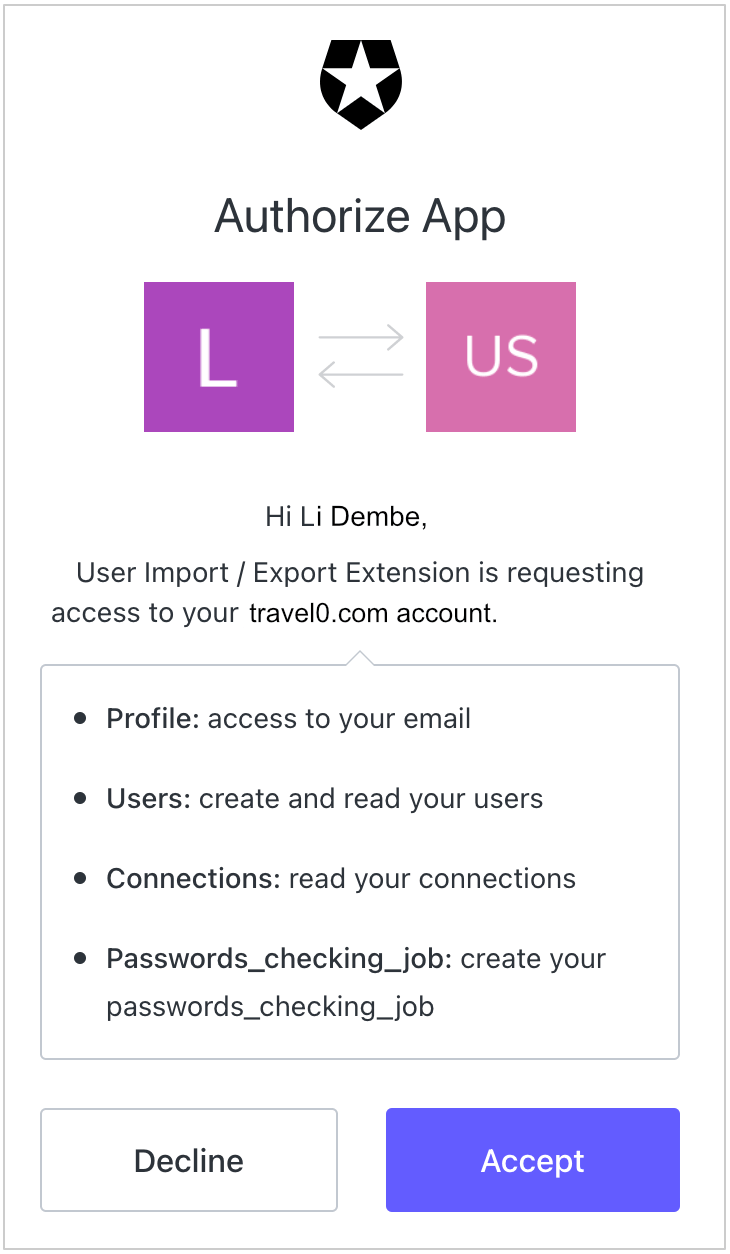 **[check mark(チェックマーク)]** をクリックして続行します。
拡張機能では以下の2つを行うことができます。
* 既存のデータベースユーザーをAuth0に一括インポートする
* Auth0データベースユーザーの何人か(または全員)を検索またはエクスポートする
これらのユースケースについては以下で詳しく説明します。
### ユーザーをインポートする
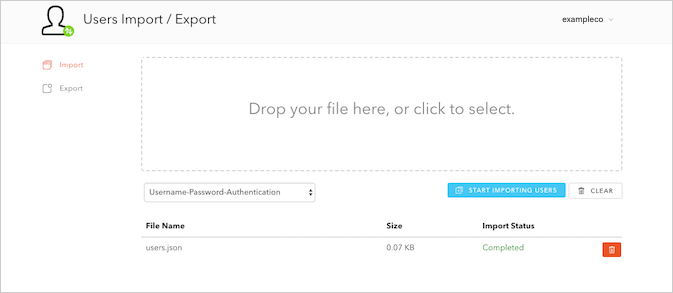
デフォルトでは、拡張機能を開くたびに、**[User Import(ユーザーインポート)]** 画面が表示されます(エクスポート画面の場合は、左側のナビゲーションバーの **[Import(インポート)]** をクリックしてこの画面に戻ることができます)。
ユーザーをインポートするには、有効なJSONファイル([スキーマと例はこちら](/docs/ja-jp/manage-users/user-migration/bulk-user-import-database-schema-and-examples))を **[Drop your file here, or click to select(ここにファイルをドロップまたはクリックして選択)]** のエリアにドラッグアンドドロップします。または、この領域の任意の場所をクリックし、適切なJSONファイルを探して選択することもできます。JSONファイルには、インポートしたいユーザーのリストが含まれている必要があります。
Auth0テナントからエクスポートしたファイルを使用する場合は、`ndjson`から[JSON](https://auth0.com/docs/manage-users/user-migration/bulk-user-exports#json-compatible-format)に変換する必要があります。同じユーザーIDを維持するために、インポートするユーザーIDから`auth0| prefix`を削除しなければなりません。
インポート処理では、ユーザーIDに自動的に`auth0| prefix`が追加されます。インポートする前に`auth0| prefix`を削除しなかった場合、ユーザーIDは、`auth0|auth0|...`として返されます。
ユーザーのインポート先になるデータベース接続を選択します。選択する接続が、少なくとも1つのアプリケーションで有効になっていることを確認してください。
インポートプロセスを開始するには、**[Start Importing Users(ユーザーのインポートを開始)]** をクリックします。
完了すると、次の **[Completed(完了)]** メッセージが表示されます。
**[check mark(チェックマーク)]** をクリックして続行します。
拡張機能では以下の2つを行うことができます。
* 既存のデータベースユーザーをAuth0に一括インポートする
* Auth0データベースユーザーの何人か(または全員)を検索またはエクスポートする
これらのユースケースについては以下で詳しく説明します。
### ユーザーをインポートする
デフォルトでは、拡張機能を開くたびに、**[User Import(ユーザーインポート)]** 画面が表示されます(エクスポート画面の場合は、左側のナビゲーションバーの **[Import(インポート)]** をクリックしてこの画面に戻ることができます)。
ユーザーをインポートするには、有効なJSONファイル([スキーマと例はこちら](/docs/ja-jp/manage-users/user-migration/bulk-user-import-database-schema-and-examples))を **[Drop your file here, or click to select(ここにファイルをドロップまたはクリックして選択)]** のエリアにドラッグアンドドロップします。または、この領域の任意の場所をクリックし、適切なJSONファイルを探して選択することもできます。JSONファイルには、インポートしたいユーザーのリストが含まれている必要があります。
Auth0テナントからエクスポートしたファイルを使用する場合は、`ndjson`から[JSON](https://auth0.com/docs/manage-users/user-migration/bulk-user-exports#json-compatible-format)に変換する必要があります。同じユーザーIDを維持するために、インポートするユーザーIDから`auth0| prefix`を削除しなければなりません。
インポート処理では、ユーザーIDに自動的に`auth0| prefix`が追加されます。インポートする前に`auth0| prefix`を削除しなかった場合、ユーザーIDは、`auth0|auth0|...`として返されます。
ユーザーのインポート先になるデータベース接続を選択します。選択する接続が、少なくとも1つのアプリケーションで有効になっていることを確認してください。
インポートプロセスを開始するには、**[Start Importing Users(ユーザーのインポートを開始)]** をクリックします。
完了すると、次の **[Completed(完了)]** メッセージが表示されます。
 ユーザーをインポートしたら、[Auth0 Dashboard>User Management>Users](https://manage.auth0.com/#/users)を使用して個別に管理できます。
### ユーザーをエクスポートする
エクスポートファイルのサイズが大きいため、Auth0はndjson形式を使用します。ユーザーをインポートする前に、**ndjson** を**json** に変換する必要があります。その際には、[jq](https://stedolan.github.io/jq/)など、ご希望のライブラリーを使用できます。後でインポートするためにユーザーをエクスポートする場合は、ユーザーフィールドの名前をデフォルトのままにしておきます。[Column Name(カラム名)]にマッピングしてはいけません。
データベース接続に関連付けられている既存のAuth0ユーザーをエクスポートするには、**[Export(エクスポート)]** を選択します。
ユーザーをインポートしたら、[Auth0 Dashboard>User Management>Users](https://manage.auth0.com/#/users)を使用して個別に管理できます。
### ユーザーをエクスポートする
エクスポートファイルのサイズが大きいため、Auth0はndjson形式を使用します。ユーザーをインポートする前に、**ndjson** を**json** に変換する必要があります。その際には、[jq](https://stedolan.github.io/jq/)など、ご希望のライブラリーを使用できます。後でインポートするためにユーザーをエクスポートする場合は、ユーザーフィールドの名前をデフォルトのままにしておきます。[Column Name(カラム名)]にマッピングしてはいけません。
データベース接続に関連付けられている既存のAuth0ユーザーをエクスポートするには、**[Export(エクスポート)]** を選択します。
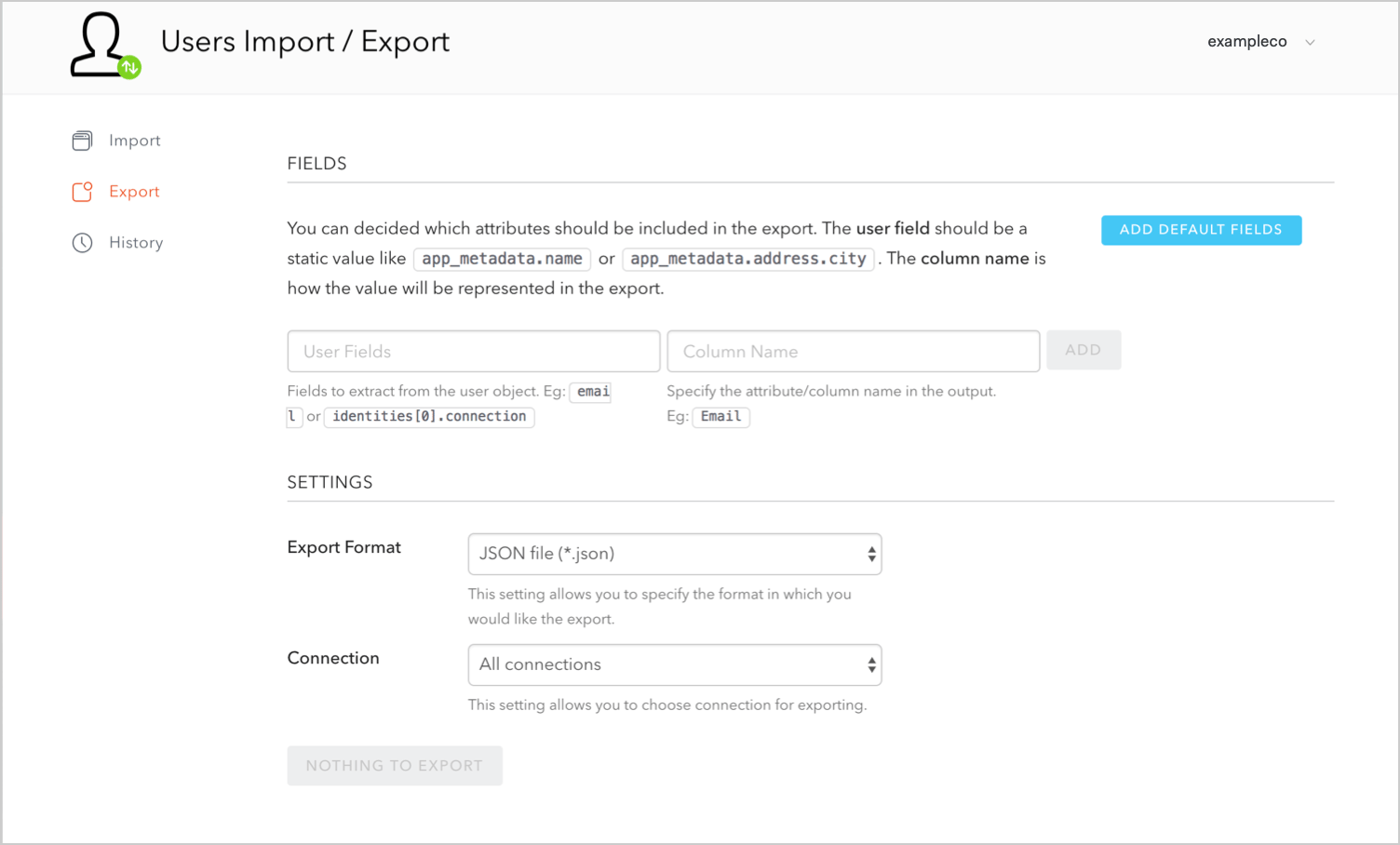 **[User Fields(ユーザー フィールド)]** では、エクスポートに含めるユーザー属性または式を決定できます。ユーザー属性は、`user.user_metadata.name`のような静的な値にすることも、`user.user_metadata.name || user.name` のようなJavaScript式にすることもできます。式はエクスポートの実行時に評価されます。**column name** の値は、エクスポートで値がどのように表現されるかを示します。
**[Add Default Fields(デフォルトフィールドの追加)]** ボタンをクリックすると、デフォルトフィールドが自動的に選択され、列名が入力されます(これは、パラメーター/式がどのように表示されるかを視覚化するのにも適した方法です)。
関連する **[trash can(ゴミ箱)]** アイコンをクリックすると、不要な属性/式を削除できます。
**[Settings(設定)]** では次のことができます:
* ユーザーを並べ替える **[User Attribute(ユーザー属性)]**(およびユーザーを昇順または降順で並べ替えるかどうか)を指定して、エクスポートされたユーザーのリスト方法を設定します。
* **[Export Format(エクスポート形式)]** を選択します。JSONファイルとCSVファイルから選択できます。
**[User Fields(ユーザー フィールド)]** では、エクスポートに含めるユーザー属性または式を決定できます。ユーザー属性は、`user.user_metadata.name`のような静的な値にすることも、`user.user_metadata.name || user.name` のようなJavaScript式にすることもできます。式はエクスポートの実行時に評価されます。**column name** の値は、エクスポートで値がどのように表現されるかを示します。
**[Add Default Fields(デフォルトフィールドの追加)]** ボタンをクリックすると、デフォルトフィールドが自動的に選択され、列名が入力されます(これは、パラメーター/式がどのように表示されるかを視覚化するのにも適した方法です)。
関連する **[trash can(ゴミ箱)]** アイコンをクリックすると、不要な属性/式を削除できます。
**[Settings(設定)]** では次のことができます:
* ユーザーを並べ替える **[User Attribute(ユーザー属性)]**(およびユーザーを昇順または降順で並べ替えるかどうか)を指定して、エクスポートされたユーザーのリスト方法を設定します。
* **[Export Format(エクスポート形式)]** を選択します。JSONファイルとCSVファイルから選択できます。
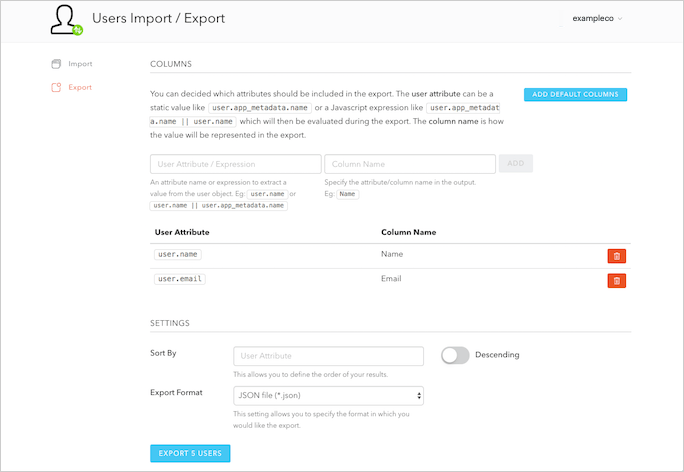 準備ができたら、**[Export X Users(Xユーザーのエクスポート)]** をクリックします(`X`はエクスポートするユーザーの数です)。
エクスポートが完了したら、ユーザーのファイルをダウンロードすることができます。
## ユーザーの更新
Auth0 Management APIでは、ユーザーインポート/エクスポート拡張機能を使用して、`user_metadata`および `app_metadata`へのユーザープロファイルの一括更新が可能です。
Auth0は、現在、パスワードレスの一括インポートをサポートしていません。[Auth0 Management API](https://auth0.com/docs/api/management/v2#!/Users/patch_users_by_id)を使って、ユーザーを個別に更新してください。
### ユーザーをエクスポートする
[上記のエクスポートプロセス](https://auth0.com/docs/customize/extensions/user-import-export-extension#export-users)を使用して、すべてのユーザー属性を含む完全なエクスポートファイルを作成します。
エクスポート形式にJSON形式を選択します。
エクスポートが完了したら、ユーザーのファイルをダウンロードします。
### 構成を更新する
前の手順でダウンロードしたJSONファイルの **[copy(コピー)]** を作成します。
この処理を行うと、データが失われる可能性があります。データが破損したときのために、ユーザーデータベースのバックアップを作成してください。
複製したJSONファイルをテキストエディターで開きます。以下のようなユーザースキーマになっているはずです。
```json lines theme={null}
[
{
"Id":"auth0|626737a9813c000069daf462",
"Nickname":"testuser1",
"Name":"testuser1@auth0.com",
"email":"testuser1@auth0.com",
"Connection":"Username-Password-Authentication",
"Created At":"2022-04-26T00:07:05.098Z",
"Updated At":"2022-07-06T14:54:19.214Z"
},
{
"Id":"auth0|62d1a1853bdcf11ff5dca672",
"Nickname":"testuser2",
"Name":"testuser2@auth0.com",
"email":"testuser2@auth0.com",
"Connection":"Username-Password-Authentication",
"Created At":"2022-07-15T17:19:01.531Z",
"Updated At":"2022-07-15T17:19:01.532Z"
},
{
"Id":"auth0|62d1a1a524f32a4185c9ce23",
"Nickname":"testuser3",
"Name":"testuser3@auth0.com",
"email":"testuser3@auth0.com",
"Connection":"Username-Password-Authentication",
"Created At":"2022-07-15T17:19:33.484Z",
"Updated At":"2022-07-15T17:19:33.484Z"
}
]
```
ユーザーのメールアドレスは、データベースでユーザーの検索キー(lookup key)となっているため、変更しないでください。
IDには一意の`connection|id`がなければなりません。複数の接続に同じユーザーIDが存在すると、更新に失敗します。
属性を追加するには、各ユーザースキーマに新しいフィールドを作成し、値で更新します。以下の例では、「Family Name(姓)」属性に「Smith(スミス)」の値があり、新しい属性の後にカンマ(「,」)があります。
複数のユーザーに`email_verified`属性を追加し、値を`true`に設定することもできます。
```json lines theme={null}
{
"Id":"auth0|626737a9813c000069daf462",
"Nickname":"testuser1",
"Family Name":"Smith",
"Name":"testuser1@auth0.com",
"email":"testuser1@auth0.com",
"email_verified":true,
"Connection":"Username-Password-Authentication",
"Created At":"2022-04-26T00:07:05.098Z",
"Updated At":"2022-07-06T14:54:19.214Z"
}
```
変更をユーザーファイルに保存します。
この処理では、複数のユーザーをブロックできません。Auth0 Dashboardまたは[Auth0 Management API](https://auth0.com/docs/api/management/v2#!/Users/patch_users_by_id)を使ってユーザーを個別にブロックしなければなりません。
### 更新したユーザープロファイルのデータをインポートする
`users-import`エンドポイントを使用すると、更新されたユーザープロファイルファイルをアップロードし、1つのジョブで複数のユーザーを更新できます。[インポートユーザーのジョブの作成エンドポイント](https://auth0.com/docs/api/management/v2/#!/Jobs/post_users_imports)に移動します。
ユーザーパラメーターにユーザーファイルを追加して、更新したいデータベースのデータベース接続を追加します。
既存のユーザー情報を更新するには、upsert値を`true`にする必要があります。更新を追加するには、**[Try(試す)]** を選択するか、Postmanを使用してユーザーをインポートします。
`job_id`を使用して、`jobs`[エンドポイント](https://auth0.com/docs/api/management/v2/#!/Jobs/get_jobs_by_id)のステータスを確認します。
準備ができたら、**[Export X Users(Xユーザーのエクスポート)]** をクリックします(`X`はエクスポートするユーザーの数です)。
エクスポートが完了したら、ユーザーのファイルをダウンロードすることができます。
## ユーザーの更新
Auth0 Management APIでは、ユーザーインポート/エクスポート拡張機能を使用して、`user_metadata`および `app_metadata`へのユーザープロファイルの一括更新が可能です。
Auth0は、現在、パスワードレスの一括インポートをサポートしていません。[Auth0 Management API](https://auth0.com/docs/api/management/v2#!/Users/patch_users_by_id)を使って、ユーザーを個別に更新してください。
### ユーザーをエクスポートする
[上記のエクスポートプロセス](https://auth0.com/docs/customize/extensions/user-import-export-extension#export-users)を使用して、すべてのユーザー属性を含む完全なエクスポートファイルを作成します。
エクスポート形式にJSON形式を選択します。
エクスポートが完了したら、ユーザーのファイルをダウンロードします。
### 構成を更新する
前の手順でダウンロードしたJSONファイルの **[copy(コピー)]** を作成します。
この処理を行うと、データが失われる可能性があります。データが破損したときのために、ユーザーデータベースのバックアップを作成してください。
複製したJSONファイルをテキストエディターで開きます。以下のようなユーザースキーマになっているはずです。
```json lines theme={null}
[
{
"Id":"auth0|626737a9813c000069daf462",
"Nickname":"testuser1",
"Name":"testuser1@auth0.com",
"email":"testuser1@auth0.com",
"Connection":"Username-Password-Authentication",
"Created At":"2022-04-26T00:07:05.098Z",
"Updated At":"2022-07-06T14:54:19.214Z"
},
{
"Id":"auth0|62d1a1853bdcf11ff5dca672",
"Nickname":"testuser2",
"Name":"testuser2@auth0.com",
"email":"testuser2@auth0.com",
"Connection":"Username-Password-Authentication",
"Created At":"2022-07-15T17:19:01.531Z",
"Updated At":"2022-07-15T17:19:01.532Z"
},
{
"Id":"auth0|62d1a1a524f32a4185c9ce23",
"Nickname":"testuser3",
"Name":"testuser3@auth0.com",
"email":"testuser3@auth0.com",
"Connection":"Username-Password-Authentication",
"Created At":"2022-07-15T17:19:33.484Z",
"Updated At":"2022-07-15T17:19:33.484Z"
}
]
```
ユーザーのメールアドレスは、データベースでユーザーの検索キー(lookup key)となっているため、変更しないでください。
IDには一意の`connection|id`がなければなりません。複数の接続に同じユーザーIDが存在すると、更新に失敗します。
属性を追加するには、各ユーザースキーマに新しいフィールドを作成し、値で更新します。以下の例では、「Family Name(姓)」属性に「Smith(スミス)」の値があり、新しい属性の後にカンマ(「,」)があります。
複数のユーザーに`email_verified`属性を追加し、値を`true`に設定することもできます。
```json lines theme={null}
{
"Id":"auth0|626737a9813c000069daf462",
"Nickname":"testuser1",
"Family Name":"Smith",
"Name":"testuser1@auth0.com",
"email":"testuser1@auth0.com",
"email_verified":true,
"Connection":"Username-Password-Authentication",
"Created At":"2022-04-26T00:07:05.098Z",
"Updated At":"2022-07-06T14:54:19.214Z"
}
```
変更をユーザーファイルに保存します。
この処理では、複数のユーザーをブロックできません。Auth0 Dashboardまたは[Auth0 Management API](https://auth0.com/docs/api/management/v2#!/Users/patch_users_by_id)を使ってユーザーを個別にブロックしなければなりません。
### 更新したユーザープロファイルのデータをインポートする
`users-import`エンドポイントを使用すると、更新されたユーザープロファイルファイルをアップロードし、1つのジョブで複数のユーザーを更新できます。[インポートユーザーのジョブの作成エンドポイント](https://auth0.com/docs/api/management/v2/#!/Jobs/post_users_imports)に移動します。
ユーザーパラメーターにユーザーファイルを追加して、更新したいデータベースのデータベース接続を追加します。
既存のユーザー情報を更新するには、upsert値を`true`にする必要があります。更新を追加するには、**[Try(試す)]** を選択するか、Postmanを使用してユーザーをインポートします。
`job_id`を使用して、`jobs`[エンドポイント](https://auth0.com/docs/api/management/v2/#!/Jobs/get_jobs_by_id)のステータスを確認します。