> ## Documentation Index
> Fetch the complete documentation index at: https://docs-dev-actions-triggers-prototype.mintlify.site/llms.txt
> Use this file to discover all available pages before exploring further.
# Auth0構成(サーバーアプリ + API)
> サーバーアプリ + APIアーキテクチャシナリオのAuth0構成
このセクションでは、[Auth0 Dashboard](https://manage.auth0.com/#)を使用したExampleCoの構成について説明します。
## APIを構成する
APIを保護するには、Auth0 Dashboardを使ってAPIを登録する必要があります。「[APIを登録する](/docs/ja-jp/get-started/auth0-overview/set-up-apis)」に記載の手順に従って、Timesheets APIを構成します。
### JSON Web Tokenプロファイル
OAuth 2.0はアクセストークンのプロファイル(またはダイアレクト)を定義しています。Auth0は以下の異なる2つのプロファイルに対応しています。
* Auth0トークンプロファイル
* RFC 9068プロファイル
デフォルトはAuth0プロファイルです。これら2つのプロファイルは主にクレーム名に違いがあります。Auth0プロファイルは`azp`を使用し、`client_id`は使用しません。これらの違いについては、「[アクセストークンのプロファイル](/docs/ja-jp/secure/tokens/access-tokens/access-token-profiles)」をお読みください。
### 署名アルゴリズム
APIを作成する際には、トークンの署名に使うアルゴリズムを選択する必要があります。署名は、JWTの送信者が自称のとおりであることを検証し、メッセージが途中で変更されていないことを保証するために使用されます。
署名はJWTの一部です。JWTの構造に慣れていない場合は、「[JSON Web Tokenの構造](/docs/ja-jp/secure/tokens/json-web-tokens/json-web-token-structure)」を参照してください。
署名を作成するには、エンコードされたヘッダー、エンコードされたペイロード、シークレット、ヘッダーで指定されたアルゴリズムを使用して、それに署名します。APIに選択するのは、JWTヘッダーに含まれている`HS256`、`RS256`または`PS256`のアルゴリズムです。
**RS256** の使用が最も安全で推奨されます。それには以下のような理由があります。
* RS256では、秘密鍵の所有者(Auth0)のみがトークンに署名できる一方、誰でも公開鍵を使ってトークンの有効性を確認できます。
* HS256では、秘密鍵が侵害されると、新しいシークレットでAPIをデプロイし直す必要があります。RS256では、複数のオーディエンスに有効なトークンを要求できます。
* RS256では、新しいシークレットを使ってAPIをデプロイし直すことなく、鍵のローテーションを実装できます。
## スコープを構成する
APIの設定では、アプリケーションが認可中に要求可能なスコープを構成する必要があります。[Permissions(アクセス許可)]タブに移動します。
このセクションでは、以前に説明した4つのスコープ(`batch:upload`、`read:timesheets`、`create:timesheets`、`delete:timesheets`、`approve:timesheets`)すべてを追加することができます。これらに加えて`batch:upload`も追加できます。
ここでは、このドキュメントの目的に沿って、cronジョブで必要な唯一のスコープである`batch:upload`スコープだけを扱います。ただし、完全を期すために、今後のアプリケーションで必要になるスコープについても追記します。
![[Dashboard]>[API]>[アクセス許可]](https://mintcdn.com/docs-dev-actions-triggers-prototype/qEDznvQyaSJAkqqp/docs/images/ja-jp/cdy7uua7fh8z/73FeuGyODcu3q7PKjLaQOO/8592f7dc5200efa97321cd50bc28e095/Timesheets_API_-_Permissions_-_Japanese.png?fit=max&auto=format&n=qEDznvQyaSJAkqqp&q=85&s=685642b1e4854c8b6756e908fd0d5972) ## アプリケーションを作成する
Auth0 DashboardでAPIを作成すると、APIのテストアプリケーションが自動的に生成されます。Auth0 Dashboardで[[Application(アプリケーション)]](https://manage.auth0.com/#/applications)セクションに移動すると、Timesheets APIのテストアプリケーションがあります。
## アプリケーションを作成する
Auth0 DashboardでAPIを作成すると、APIのテストアプリケーションが自動的に生成されます。Auth0 Dashboardで[[Application(アプリケーション)]](https://manage.auth0.com/#/applications)セクションに移動すると、Timesheets APIのテストアプリケーションがあります。
 一番下のメニューオプションを選択して、アプリケーションの設定に移動します。アプリケーションの名前を「`Timesheets Import Job`」に変更します。
cronジョブには、M2Mアプリケーションが必要です。APIの作成時に生成されたテストアプリケーションが、M2Mアプリケーションとして自動的に構成されます。
## アプリケーションのAPIアクセスを構成する
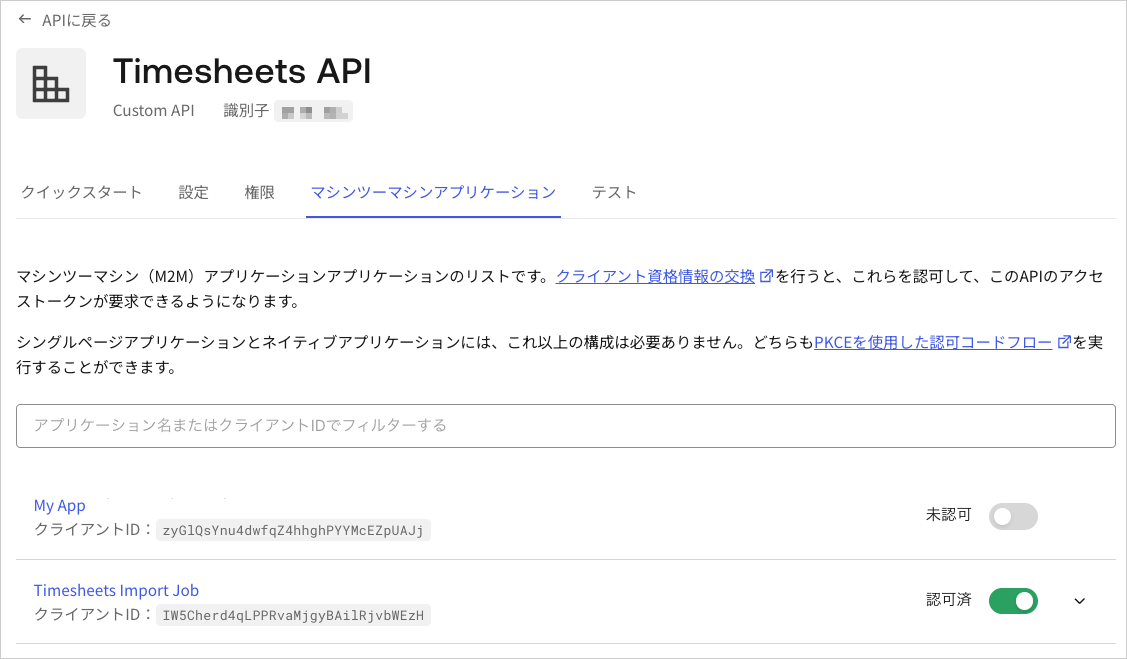
最後に、アプリケーションにTimesheets APIへのアクセスを許可する必要があります。APIの構成に戻って、[Machine to Machine Application(M2Mアプリケーション)]タブを選択します。
リスト内の**Timesheets Import Job** アプリケーションにAPIへのアクセスが有効になっていることを確認します。有効な場合には、アプリケーション名の右にあるスイッチの値が[`Authorized`(許可)]になります。アプリケーションが認可されていない場合には、スイッチの値を[`Unauthorized`(不許可)]から[`Authorized`(許可)]に切り替えます。
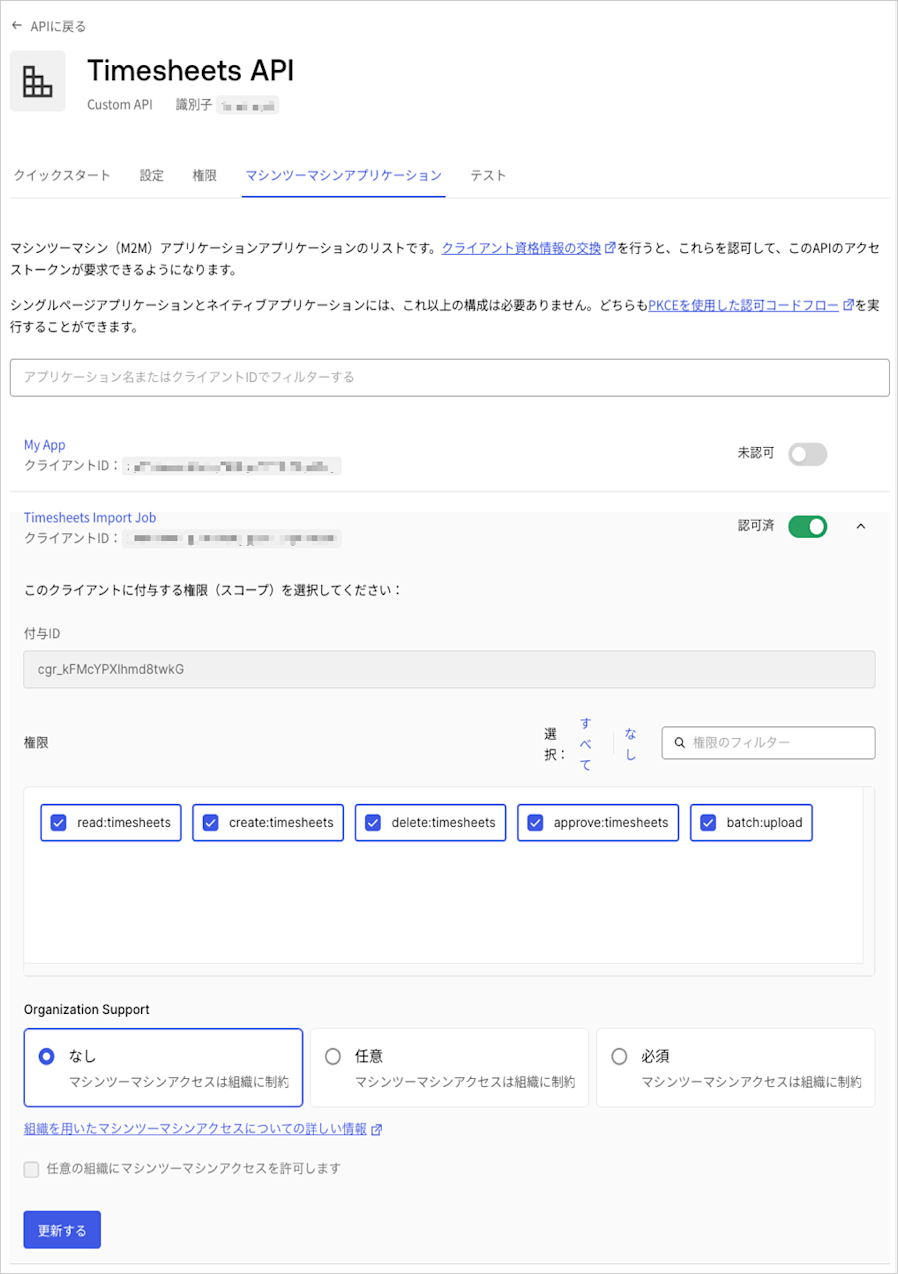
また、Auth0での認可についてアプリケーションに発行されるアクセストークンに、どのようなスコープが含まれるのかを指定する必要があります。
アプリケーション名の右端にある下矢印をクリックしてアプリケーションの設定を展開すると、使用可能なスコープが表示されます。cronジョブは外部システムにある入力内容を基に新しいタイムシートを作成するだけなので、`batch:upload`スコープのみが必要です。
`batch:upload`スコープを選択したら、**[Update(更新)]** ボタンをクリックして設定を保存します。
一番下のメニューオプションを選択して、アプリケーションの設定に移動します。アプリケーションの名前を「`Timesheets Import Job`」に変更します。
cronジョブには、M2Mアプリケーションが必要です。APIの作成時に生成されたテストアプリケーションが、M2Mアプリケーションとして自動的に構成されます。
## アプリケーションのAPIアクセスを構成する
最後に、アプリケーションにTimesheets APIへのアクセスを許可する必要があります。APIの構成に戻って、[Machine to Machine Application(M2Mアプリケーション)]タブを選択します。
リスト内の**Timesheets Import Job** アプリケーションにAPIへのアクセスが有効になっていることを確認します。有効な場合には、アプリケーション名の右にあるスイッチの値が[`Authorized`(許可)]になります。アプリケーションが認可されていない場合には、スイッチの値を[`Unauthorized`(不許可)]から[`Authorized`(許可)]に切り替えます。
また、Auth0での認可についてアプリケーションに発行されるアクセストークンに、どのようなスコープが含まれるのかを指定する必要があります。
アプリケーション名の右端にある下矢印をクリックしてアプリケーションの設定を展開すると、使用可能なスコープが表示されます。cronジョブは外部システムにある入力内容を基に新しいタイムシートを作成するだけなので、`batch:upload`スコープのみが必要です。
`batch:upload`スコープを選択したら、**[Update(更新)]** ボタンをクリックして設定を保存します。
 これで、ソリューションの設計とAuth0に必要な構成は完了です。次に、実装を始めることができます。