> ## Documentation Index
> Fetch the complete documentation index at: https://docs-dev-actions-triggers-prototype.mintlify.site/llms.txt
> Use this file to discover all available pages before exploring further.
# Auth0 App for Sumo Logicを使用する
> Auth0 App for Sumo Logicを使用して、テナントトラフィックを可視化するSumo Logic Auth0ダッシュボードを作成する方法について説明します。
**Auth0 App for Sumo Logic** を使用すると、Auth0テナントからのデータをSumoLogicダッシュボードで可視化できます。ダッシュボートでは、テナントのログイントラフィックの正常性を監視することができます。アプリではAuth0からの推奨集計を使用するか、それらを活用して独自の可視化を行うことができます。
## 前提条件
[Sumo Logicへのログストリーミングを設定します](https://marketplace.auth0.com/integrations/sumo-logic-log-streaming)。
## Auth0 App for Sumo Logicをインストールする
1. [Sumo Logic](https://www.sumologic.com)にログインします。
2. **アプリカタログ** から、Auth0アプリを検索して選択します。
3. アプリをインストールするには、次のフィールドに入力します。
| フィールド | 説明 |
| ----------------------- | ------------------------------------------------------------------------------------------------------------------------------------------------------------------------------- |
| **App Name(アプリ名)** | 既存の名前を保持するか、好きな名前を入力します。 |
| **Data Source(データソース)** | \*\*[Source Category(ソースカテゴリ)]\*\*を選択してリストからカテゴリを選択するか、\_\_[Enter a Custom Data Filter(カスタムデータフィルターを入力)]\_\_を選択し、アンダースコアで始まるカスタムソースカテゴリを入力します。例:***sourceCategory=MyCategory*** |
| **Advanced(高度な設定)** | **[Location in Library(ライブラリ内の場所)]**(デフォルトは個人用フォルダー)を選択するか、\_\_[New Folder(新しいフォルダー)]\_\_をクリックして新しいフォルダーを追加します。 |
4. **[Add to Library(ライブラリに追加)]** を選択します。
アプリがインストールされると、 **個人用** フォルダーまたは選択したフォルダーに表示されます。ここから、組織とアプリを共有できます。
パネルは時間の経過とともに自動的に入力されます。パネルは、時間範囲クエリに一致するデータとパネルの作成後に受信したデータでゆっくりと入力されます。
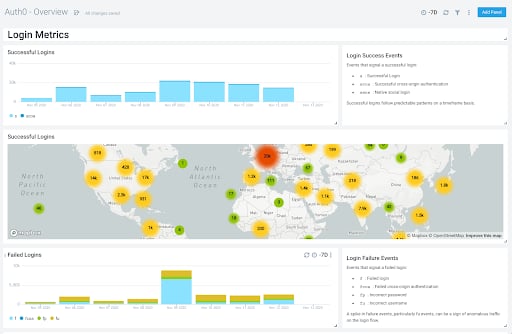 ダッシュボードは次のカテゴリまたはパネルに分類されます:
* **ログインメトリック** :成功したログインや失敗したログインなどのアクションの数を確認します。
* **アカウント作成メトリック** :国、プラットフォーム、IP、その他の人口統計別にアカウント作成の内訳を表示します。
* **セキュリティメトリック** :異常検出イベントを時間の経過とともに確認し、検出して攻撃します。
## Dashboardフィルター
各ダッシュボードには、ダッシュボード全体に適用できるフィルターのセットがあります。ダッシュボード上部のメニューバーにあるファネルアイコンをクリックすると、ダッシュボード全体に適用されるフィルターのスクロール可能なリストが表示されます。
各パネルにも、そのパネルの結果にのみ適用されるフィルターのセットがあります。パネル固有のフィルターのリストを表示するには、パネル上部のメニューバーにあるファネルアイコンをクリックします。
## Dashboardのカスタマイズ
Sumo Logic Auth0セキュリティダッシュボードをカスタマイズして、カスタムデータウィジェットを追加できます。
1. Auth0セキュリティダッシュボードに移動し、右上隅にある **パネルの追加** を選択します。
2. アイコンをクリックしてパネルタイプを選択します。詳細については、[Sumo Logicヘルプ](https://help.sumologic.com/Visualizations-and-Alerts/Dashboard_\(New\)/Panels)を参照してください。
3. ドロップダウンからログクエリ、メトリクスクエリ、または複数のクエリを入力します。
4. チャートタイプを変更するには、使用可能なオプションについて[Sumo Logicヘルプ](https://help.sumologic.com/Visualizations-and-Alerts/Dashboard_\(New\)/Panels/01Modify_a_Chart)を参照してください。
5. 右上の **[Add to Dashboard(ダッシュボードに追加)]** をクリックして、パネルをダッシュボードに追加します。
## もっと詳しく
* [ログイベントタイプのコード](/docs/ja-jp/deploy-monitor/logs/log-event-type-codes)
* [攻撃防御のログイベントを表示する](/docs/ja-jp/secure/attack-protection/view-attack-protection-events)
ダッシュボードは次のカテゴリまたはパネルに分類されます:
* **ログインメトリック** :成功したログインや失敗したログインなどのアクションの数を確認します。
* **アカウント作成メトリック** :国、プラットフォーム、IP、その他の人口統計別にアカウント作成の内訳を表示します。
* **セキュリティメトリック** :異常検出イベントを時間の経過とともに確認し、検出して攻撃します。
## Dashboardフィルター
各ダッシュボードには、ダッシュボード全体に適用できるフィルターのセットがあります。ダッシュボード上部のメニューバーにあるファネルアイコンをクリックすると、ダッシュボード全体に適用されるフィルターのスクロール可能なリストが表示されます。
各パネルにも、そのパネルの結果にのみ適用されるフィルターのセットがあります。パネル固有のフィルターのリストを表示するには、パネル上部のメニューバーにあるファネルアイコンをクリックします。
## Dashboardのカスタマイズ
Sumo Logic Auth0セキュリティダッシュボードをカスタマイズして、カスタムデータウィジェットを追加できます。
1. Auth0セキュリティダッシュボードに移動し、右上隅にある **パネルの追加** を選択します。
2. アイコンをクリックしてパネルタイプを選択します。詳細については、[Sumo Logicヘルプ](https://help.sumologic.com/Visualizations-and-Alerts/Dashboard_\(New\)/Panels)を参照してください。
3. ドロップダウンからログクエリ、メトリクスクエリ、または複数のクエリを入力します。
4. チャートタイプを変更するには、使用可能なオプションについて[Sumo Logicヘルプ](https://help.sumologic.com/Visualizations-and-Alerts/Dashboard_\(New\)/Panels/01Modify_a_Chart)を参照してください。
5. 右上の **[Add to Dashboard(ダッシュボードに追加)]** をクリックして、パネルをダッシュボードに追加します。
## もっと詳しく
* [ログイベントタイプのコード](/docs/ja-jp/deploy-monitor/logs/log-event-type-codes)
* [攻撃防御のログイベントを表示する](/docs/ja-jp/secure/attack-protection/view-attack-protection-events)