> ## Documentation Index
> Fetch the complete documentation index at: https://docs-dev-actions-triggers-prototype.mintlify.site/llms.txt
> Use this file to discover all available pages before exploring further.
# ユニバーサルログインを使ったパスワードレス認証
> ユニバーサルログインを使ったパスワードレス認証を実装する方法について説明します。
[ユニバーサルログイン](/docs/ja-jp/authenticate/login/auth0-universal-login)は、Auth0のログインフローを実装したものです。ユーザーの本人証明が必要になる度に、アプリケーションがユニバーサルログインへリダイレクトし、Auth0が証明に必要な処理を行います。この方法でパスワードレス認証を実装されることをお勧めします。
ユニバーサルログインでパスワードレス認証を実装するには、ログインページのHTMLをカスタマイズする必要があります。
1. [[Dashboard]>[Branding(ブランディング)]>[Universal Login(ユニバーサルログイン)]](https://manage.auth0.com/#/login_settings)の順に進み、 **[Advanced Options(高度なオプション)]** をクリックします。
2. **[Login(ログイン)]** タブをクリックし、 **[Customize Login Page(ログインページのカスタマイズ)]** トグルを有効にします。
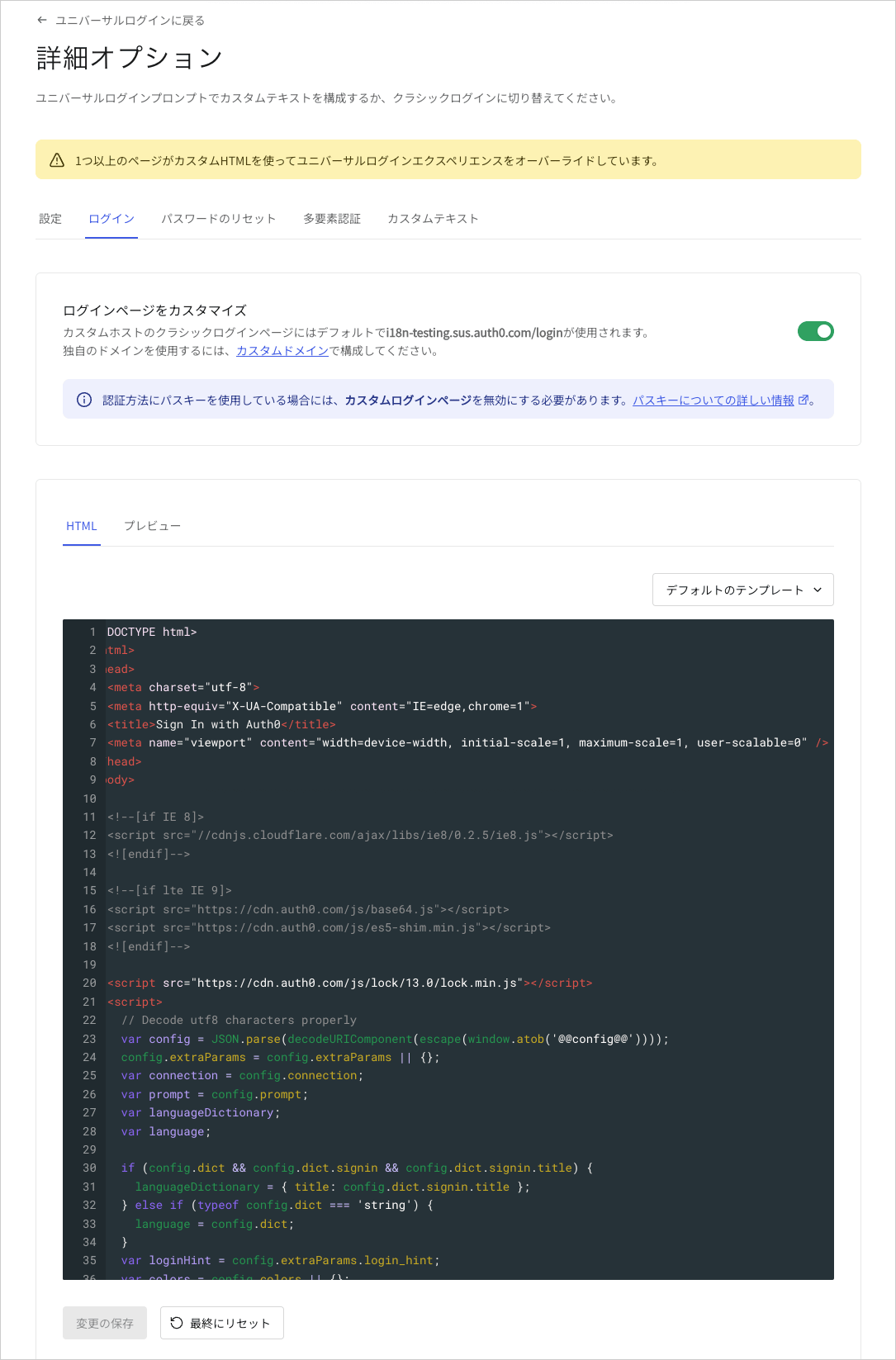 3.[Default Template(デフォルトのテンプレート)]ドロップダウンメニューから、 **[Custom Login Form(カスタムログインフォーム)]** テンプレートを選択します。HTMLテンプレートが、CSSとAuth0.js SDKを使用したコードで更新されます。
4.HTMLとCSSを使用してテンプレートを仕様に合わせてカスタマイズし、 **[Save Changes(変更の保存)]** をクリックします。 **[Custom Login Form(カスタムログインフォーム)]** テンプレートでAuth0.js SDKを使用する方法については、「[Auth0.js SDK](/docs/ja-jp/libraries/auth0js)」を参照してください。
5. **[Preview(プレビュー)]** タブを選択すると、変更を確認することができます。ログインページをプレビューしたいアプリケーションを必ず正しく選択してください。
アプリケーションでユニバーサルログインを統合するには、「[クイックスタート](/docs/ja-jp/quickstarts)」を参照してください。クイックスタートには、すべてのアプリケーションタイプとよく使われるプラットフォームの例が網羅されています。
## もっと詳しく
* [Auth0のユニバーサルログイン](/docs/ja-jp/authenticate/login/auth0-universal-login)
* [カスタマイズ](/docs/ja-jp/customize)
3.[Default Template(デフォルトのテンプレート)]ドロップダウンメニューから、 **[Custom Login Form(カスタムログインフォーム)]** テンプレートを選択します。HTMLテンプレートが、CSSとAuth0.js SDKを使用したコードで更新されます。
4.HTMLとCSSを使用してテンプレートを仕様に合わせてカスタマイズし、 **[Save Changes(変更の保存)]** をクリックします。 **[Custom Login Form(カスタムログインフォーム)]** テンプレートでAuth0.js SDKを使用する方法については、「[Auth0.js SDK](/docs/ja-jp/libraries/auth0js)」を参照してください。
5. **[Preview(プレビュー)]** タブを選択すると、変更を確認することができます。ログインページをプレビューしたいアプリケーションを必ず正しく選択してください。
アプリケーションでユニバーサルログインを統合するには、「[クイックスタート](/docs/ja-jp/quickstarts)」を参照してください。クイックスタートには、すべてのアプリケーションタイプとよく使われるプラットフォームの例が網羅されています。
## もっと詳しく
* [Auth0のユニバーサルログイン](/docs/ja-jp/authenticate/login/auth0-universal-login)
* [カスタマイズ](/docs/ja-jp/customize)