> ## Documentation Index
> Fetch the complete documentation index at: https://docs-dev-actions-triggers-prototype.mintlify.site/llms.txt
> Use this file to discover all available pages before exploring further.
# メールでのパスワードレス認証
> メール認証要素を使用してパスワードレス接続を使用する方法を説明します。
パスワードレス接続を構成して、ワンタイムパスワード(OTP)をメールでユーザーに送信し、認証を完了することができます。
詳細については、「[パスワードレス認証にメールまたはSMSを構成する](/docs/ja-jp/authenticate/login/auth0-universal-login/passwordless-login/email-or-sms)」をお読みください。
## 仕組み
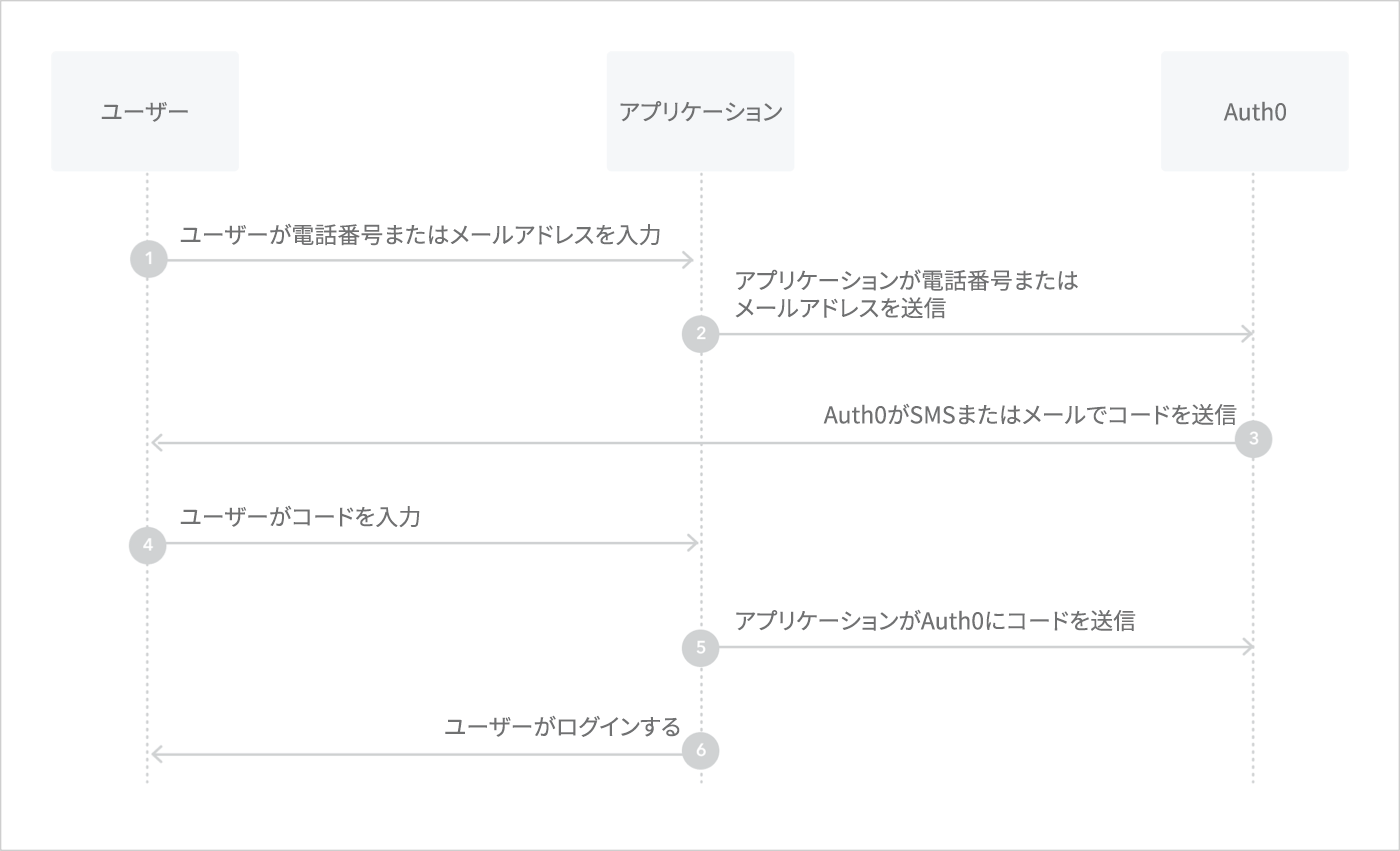
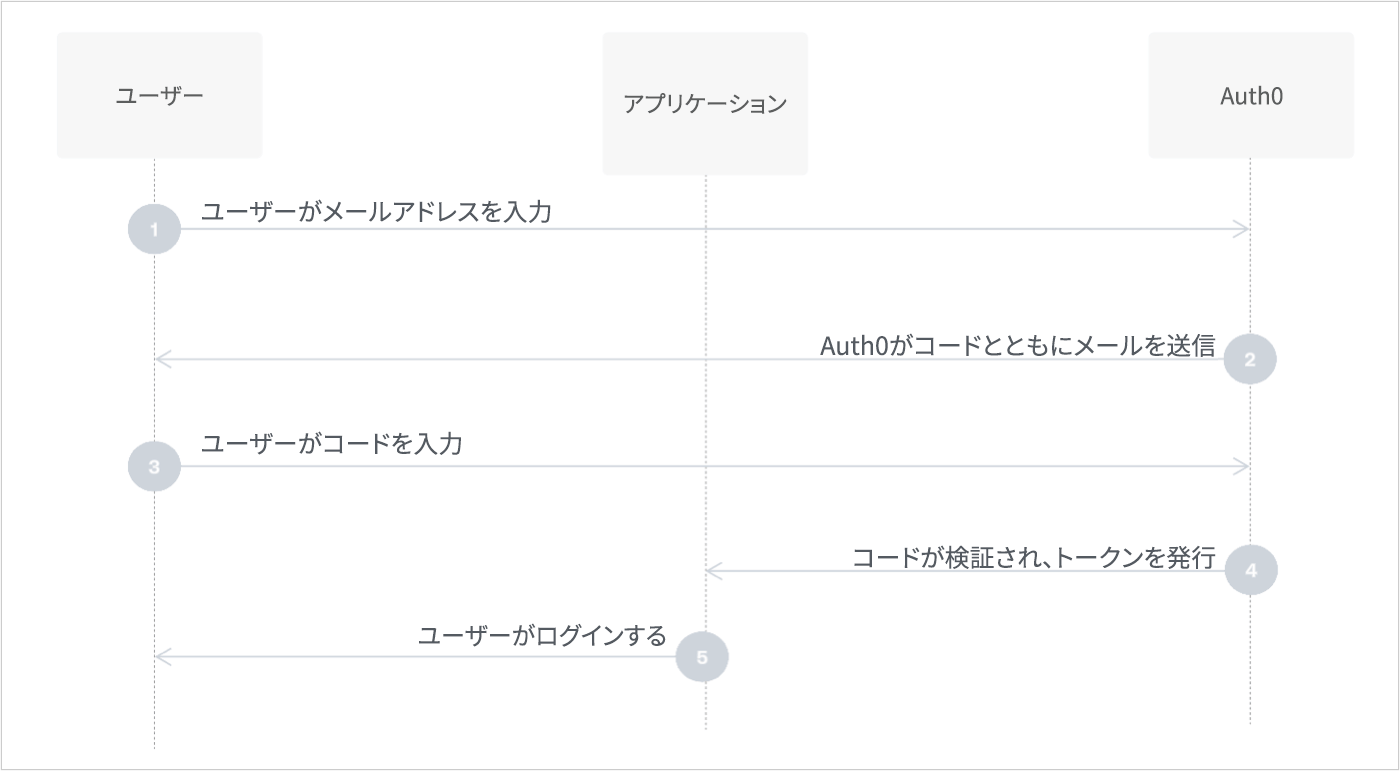
新しいユーザーがOTPを受け取って初めてWebサイトで入力すると、Auth0によって認証される前に、`email`接続でユーザープロファイルが作成されます。
OTPが送信されたメールアドレスが既存のユーザーと一致する場合、Auth0はユーザーを認証します。
### 埋め込みログイン
 ### ユニバーサルログイン
 ## 接続を構成する
1. [Auth0 Dashboard>Authentication>Passwordless](https://manage.auth0.com/#/connections/passwordless)へ移動し、 **[Email(メール)]** トグルを有効化します。
2. **[Email(メール)]** を選択して構成ウィンドウを開き、 **[Settings(設定)]** ビューに切り替えて、電子メールの **[From(送信者)]** 、 **[Subject(件名)]** 、 **[Message(メッセージ)]** を入力します。
Auth0でカスタムのメールテンプレートを送信するには、 **From** (送信者)の値を「`auth0.com` 」が含まれないメールアドレスに変更しなければなりません。メールアドレスを変更しなかった場合、Auth0はデフォルトのメールテンプレートを送信します。
3. **[OTP Expiry(OTPの有効期限)]** および **[OTP Length(OTPの長さ)]** を構築します。
* 最後に発行されたOTP(またはリンク)のみが受け入れられます。最新のものが発行されると、他のものは無効になります。一度使用すると最新のものも無効になります。
* OTPの入力の失敗は3回まで許可されます。この後は、新しいコードを要求する必要があります。
* 発行されたOTPは、期限が切れるまで3分間有効です(デフォルト)。
* OTPの有効期限を延長する場合は、OTPの長さも延長する必要があります。そうしないと、攻撃者が短いコードを推測しようとする時間が長くなってしまいます。
4. **[Disable Sign Ups(サインアップを無効にする)]** かどうかを決定します。この設定を有効にすると、既存のユーザーに対してのみパスワードレスのアクセスを許可できますが、アプリケーションがユーザー列挙攻撃の脅威にさらされる可能性があります。詳しくは、[パスワードレス接続のベストプラクティス](/docs/ja-jp/authenticate/passwordless/best-practices)をお読みください。
5. **[Save(保存)]** を選択します。
### 多言語サポート
**[Message(メッセージ)]** 領域は複数の言語をサポートしています。
言語を指定するには、[Auth0認証APIのGet CodeまたはLinkエンドポイント](https://auth0.com/docs/api/authentication#get-code-or-link)を呼び出して、`x-request-language`ヘッダーの値を設定します。このヘッダーが設定されていない場合、言語はブラウザによって自動的に設定される`accept-language`ヘッダーから抽出されます。
### メッセージの構文
**[Message(メッセージ)]** 領域はLiquid構文を受け入れます。この構文をパラメータ値と組み合わせて使用することで、メッセージの要素をプログラムで構築できます。
たとえば、`request_language`パラメータを参照してメッセージの言語を変更できます:
```liquid lines theme={null}
{% if request_language contains 'dutch' %}
Hier is uw verificatie code: {{ code }}
{% endif %}
{% if request_language contains 'fr-FR' %}
Ceci est votre code: {{ code }}
{% endif %}
```
メッセージテンプレートを定義するときに使用できるパラメータは次のとおりです:
| パラメーター | 説明 |
| ------------------ | ---------------------------------------------------------------------------------------------- |
| `code` | 使用するパスワード。 |
| `link` | 生成されるサインインリンク。 |
| `application.name` | ユーザーがサインアップしているアプリケーションの名前。 |
| `request_language` | メッセージコンテンツに対して要求された言語。 |
| `operation` | APIを介してユーザーのメール更新によってテンプレートがトリガーされたかを示します。トリガーされると値は`change_email`になります。トリガーされていない場合は`null`です。 |
ユーザーが[組織](/docs/ja-jp/manage-users/organizations/organizations-overview)を通じてログインしている場合は、次のパラメータも利用できます:
* `organization.id`
* `organization.display_name`
* `organization.name`
* `organization.metadata`
* `organization.branding.logo_url`
* `organization.branding.colors.primary`
* `organization.branding.colors.page_background`
これらのパラメータとその値の詳細については、Auth0 Management API[組織エンドポイントの取得](https://auth0.com/docs/api/management/v2#!/Organizations/get_organizations_by_id)を参照してください。
## アプリケーションの有効化
**[Applications(アプリケーション)]** ビューに切り替えて、パスワードレスメールを使用するアプリケーションを有効にします。
## メールプロバイダー
Auth0は、デフォルトで独自のSMTPプロバイダーからメールを送信します。Auth0の組み込みメールプロバイダーはテスト目的のみに設計されており、メールテンプレートのカスタマイズはサポートされていません。
[独自のSMTPメールプロバイダーを構成](/docs/ja-jp/customize/email/smtp-email-providers)して、メール通信を管理、監視、トラブルシューティングし、メールテンプレートをカスタマイズします。
Auth0は次のメールプロバイダーをサポートします:
* [Mandrill](/docs/ja-jp/customize/email/smtp-email-providers/configure-mandrill-as-external-smtp-email-provider)
* [Amazon SES](/docs/ja-jp/customize/email/smtp-email-providers/configure-amazon-ses-as-external-smtp-email-provider)
* [Azure Communication Services](/docs/ja-jp/customize/email/smtp-email-providers/configure-azure-comm-service-as-smtp-email-provider)
* [SendGrid](/docs/ja-jp/customize/email/smtp-email-providers/configure-sendgrid-as-external-smtp-email-provider)
* [SparkPost](/docs/ja-jp/customize/email/smtp-email-providers/configure-sparkpost-as-external-smtp-email-provider)
* [Mailgun](/docs/ja-jp/customize/email/smtp-email-providers/configure-mailgun-as-external-smtp-email-provider)
* [カスタマイズされたSMTP外部メールプロバイダー](/docs/ja-jp/customize/email/smtp-email-providers/configure-custom-external-smtp-email-provider)
## 接続を構成する
1. [Auth0 Dashboard>Authentication>Passwordless](https://manage.auth0.com/#/connections/passwordless)へ移動し、 **[Email(メール)]** トグルを有効化します。
2. **[Email(メール)]** を選択して構成ウィンドウを開き、 **[Settings(設定)]** ビューに切り替えて、電子メールの **[From(送信者)]** 、 **[Subject(件名)]** 、 **[Message(メッセージ)]** を入力します。
Auth0でカスタムのメールテンプレートを送信するには、 **From** (送信者)の値を「`auth0.com` 」が含まれないメールアドレスに変更しなければなりません。メールアドレスを変更しなかった場合、Auth0はデフォルトのメールテンプレートを送信します。
3. **[OTP Expiry(OTPの有効期限)]** および **[OTP Length(OTPの長さ)]** を構築します。
* 最後に発行されたOTP(またはリンク)のみが受け入れられます。最新のものが発行されると、他のものは無効になります。一度使用すると最新のものも無効になります。
* OTPの入力の失敗は3回まで許可されます。この後は、新しいコードを要求する必要があります。
* 発行されたOTPは、期限が切れるまで3分間有効です(デフォルト)。
* OTPの有効期限を延長する場合は、OTPの長さも延長する必要があります。そうしないと、攻撃者が短いコードを推測しようとする時間が長くなってしまいます。
4. **[Disable Sign Ups(サインアップを無効にする)]** かどうかを決定します。この設定を有効にすると、既存のユーザーに対してのみパスワードレスのアクセスを許可できますが、アプリケーションがユーザー列挙攻撃の脅威にさらされる可能性があります。詳しくは、[パスワードレス接続のベストプラクティス](/docs/ja-jp/authenticate/passwordless/best-practices)をお読みください。
5. **[Save(保存)]** を選択します。
### 多言語サポート
**[Message(メッセージ)]** 領域は複数の言語をサポートしています。
言語を指定するには、[Auth0認証APIのGet CodeまたはLinkエンドポイント](https://auth0.com/docs/api/authentication#get-code-or-link)を呼び出して、`x-request-language`ヘッダーの値を設定します。このヘッダーが設定されていない場合、言語はブラウザによって自動的に設定される`accept-language`ヘッダーから抽出されます。
### メッセージの構文
**[Message(メッセージ)]** 領域はLiquid構文を受け入れます。この構文をパラメータ値と組み合わせて使用することで、メッセージの要素をプログラムで構築できます。
たとえば、`request_language`パラメータを参照してメッセージの言語を変更できます:
```liquid lines theme={null}
{% if request_language contains 'dutch' %}
Hier is uw verificatie code: {{ code }}
{% endif %}
{% if request_language contains 'fr-FR' %}
Ceci est votre code: {{ code }}
{% endif %}
```
メッセージテンプレートを定義するときに使用できるパラメータは次のとおりです:
| パラメーター | 説明 |
| ------------------ | ---------------------------------------------------------------------------------------------- |
| `code` | 使用するパスワード。 |
| `link` | 生成されるサインインリンク。 |
| `application.name` | ユーザーがサインアップしているアプリケーションの名前。 |
| `request_language` | メッセージコンテンツに対して要求された言語。 |
| `operation` | APIを介してユーザーのメール更新によってテンプレートがトリガーされたかを示します。トリガーされると値は`change_email`になります。トリガーされていない場合は`null`です。 |
ユーザーが[組織](/docs/ja-jp/manage-users/organizations/organizations-overview)を通じてログインしている場合は、次のパラメータも利用できます:
* `organization.id`
* `organization.display_name`
* `organization.name`
* `organization.metadata`
* `organization.branding.logo_url`
* `organization.branding.colors.primary`
* `organization.branding.colors.page_background`
これらのパラメータとその値の詳細については、Auth0 Management API[組織エンドポイントの取得](https://auth0.com/docs/api/management/v2#!/Organizations/get_organizations_by_id)を参照してください。
## アプリケーションの有効化
**[Applications(アプリケーション)]** ビューに切り替えて、パスワードレスメールを使用するアプリケーションを有効にします。
## メールプロバイダー
Auth0は、デフォルトで独自のSMTPプロバイダーからメールを送信します。Auth0の組み込みメールプロバイダーはテスト目的のみに設計されており、メールテンプレートのカスタマイズはサポートされていません。
[独自のSMTPメールプロバイダーを構成](/docs/ja-jp/customize/email/smtp-email-providers)して、メール通信を管理、監視、トラブルシューティングし、メールテンプレートをカスタマイズします。
Auth0は次のメールプロバイダーをサポートします:
* [Mandrill](/docs/ja-jp/customize/email/smtp-email-providers/configure-mandrill-as-external-smtp-email-provider)
* [Amazon SES](/docs/ja-jp/customize/email/smtp-email-providers/configure-amazon-ses-as-external-smtp-email-provider)
* [Azure Communication Services](/docs/ja-jp/customize/email/smtp-email-providers/configure-azure-comm-service-as-smtp-email-provider)
* [SendGrid](/docs/ja-jp/customize/email/smtp-email-providers/configure-sendgrid-as-external-smtp-email-provider)
* [SparkPost](/docs/ja-jp/customize/email/smtp-email-providers/configure-sparkpost-as-external-smtp-email-provider)
* [Mailgun](/docs/ja-jp/customize/email/smtp-email-providers/configure-mailgun-as-external-smtp-email-provider)
* [カスタマイズされたSMTP外部メールプロバイダー](/docs/ja-jp/customize/email/smtp-email-providers/configure-custom-external-smtp-email-provider)