> ## Documentation Index
> Fetch the complete documentation index at: https://docs-dev-actions-triggers-prototype.mintlify.site/llms.txt
> Use this file to discover all available pages before exploring further.
# Auth0データベース接続のパスワード強度
> Auth0のパスワード強度機能を使用すると、ユーザーのサインアップ時に入力されるパスワードの強制的な複雑さのレベルをカスタマイズできます。Auth0は、OWASPパスワード推奨事項に準拠した5つのセキュリティレベルを提供します。
**パスワードの強度** 機能を利用できるのはデータべース接続に対してのみです。ソーシャル・エンタープライズ接続でのパスワードの複雑さは、各プロバイダーによって規定されます。
認証にパスワードを使用する場合、パスワードの強度が重要な懸念事項となります。強力なパスワードポリシーにより、手動または自動で誰かがパスワードを推測することは、不可能ではないにしても困難になります。
強力なパスワードとは、次のような特徴を持つパスワードを指します。
* **パスワードの長さ** :パスワードが長くなると、文字の組み合わせが多くなり、推測が難しくなります。10文字未満のパスワードは弱いとみなされます。
* **パスワードの複雑さ** :大文字と小文字、数字、特殊文字を組み合わせたパスワードが推奨されます。
* **パスフレーズ** :文章や単語の組み合わせは、通常のパスワードよりもはるかに長くなりますが、覚えやすくなります。
## パスワードポリシー
Auth0のパスワード強度機能を使用すると、ユーザーのサインアップ時に入力されるパスワードの強制的な複雑さのレベルをカスタマイズできます。Auth0は、[OWASPパスワード推奨事項](https://github.com/OWASP/CheatSheetSeries/blob/master/cheatsheets/Authentication_Cheat_Sheet.md)に準拠した5つのセキュリティレベルを提供します。
各レベルで、新しいパスワードは次の基準を満たす必要があります。
* **なし** (デフォルト):任意のタイプの文字が少なくとも1つ。
* **低**:少なくとも6文字。
* **適正** :小文字、大文字、数字を含む8文字以上。
* **良好** :小文字、大文字、数字、特殊文字(`!@#$%^&*`など)の4種類の文字のうち少なくとも3種類を含む8文字以上。
* **優秀** :小文字、大文字、数字、特殊文字(`!@#$%^&*`など)の4種類の文字のうち少なくとも3種類を含む10文字以上。連続する同一文字は2文字までです(例:`111`は許可されません)。
Auth0 Dashboard管理者のパスワードポリシーは、**Fair(普通)** レベルとして設定された基準を反映します。
## パスワードの最小長
[「パスワードポリシー」のセクション](#password-policies)で説明されているポリシー強度要件とは関係なく、パスワードの最小長要件を設定できます。
設定可能なパスワードの最小長は1バイト、最大長は72バイトです。
上限は、使用しているパスワードハッシュアルゴリズムによって異なります。
より高いレベルのパスワードポリシーを選択しても、最小長の値を指定しない場合は、ポリシーレベルのパスワード最小長が自動的に使用されます。
| パスワードポリシーレベル | パスワードの最小の長さ |
| ---------------- | ----------- |
| None(非常に弱い) | 1 |
| Low(弱い) | 6 |
| Fair(中) | 8 |
| Good(強い) | 8 |
| Excellent(非常に強い) | 10 |
パスワードの最小長を指定した場合、この値はパスワードポリシーで指定された値よりも優先されます。
### ユニバーサルログインページを使用する場合のパスワードの最小長
[ユニバーサルログインページ](/docs/ja-jp/authenticate/login/auth0-universal-login)または[ユニバーサルログインパスワードリセットページ](/docs/ja-jp/customize/login-pages/classic-login/customize-password-reset-page)のいずれかを使用しており、パスワードの最小長の値を設定する場合は、[Auth0 Dashboard](https://manage.auth0.com/#)を使用していくつかの追加の構成手順を完了する必要があります。
#### ホストされたパスワードリセットページを使用する場合のパスワードの最小長を設定する
[カスタマイズされたパスワードリセットページ](/docs/ja-jp/customize/login-pages/classic-login/customize-password-reset-page)を使用しており、パスワードの長さパラメーターを設定する場合は、次の手順を実行する必要があります。
1.テンプレートを更新してライブラリバージョン1.5.1以降を含める
2.新しいパラメーターを活用するために`password_complexity_options`を追加する
パスワードリセットページを更新しない場合、Auth0はパスワード最小長を設定する試みを無視します。
##### ステップ1:パスワード変更ライブラリのバージョンを更新する
新しいパスワードの最小長機能を使用するには、使用するパスワード変更ライブラリをバージョン1.5.1(またはそれ以降)に更新する必要があります。
```lines theme={null}
```
##### ステップ2:新しいパラメーターを活用するためにpassword\_complexity\_optionsを追加する
新しいパラメーターを活用するために`password_complexity_options`を追加する必要があります。次のように、このオプションをページのスクリプトに追加します。
```lines theme={null}
```
一番下までスクロールして **[Save(保存)]** を選択します。
#### ユニバーサルログインページを使用する場合のパスワードの最小長を設定する
カスタマイズされた[ログインページ](/docs/ja-jp/authenticate/login/auth0-universal-login)を使用しており、パスワードの長さパラメーターを設定する場合は、[Lockバージョン11.9以降を使用するようにページを更新する](/docs/ja-jp/authenticate/login/auth0-universal-login/universal-login-vs-classic-login/classic-experience)必要があります。
```lines theme={null}
```
一番下までスクロールして **[Save(保存)]** を選択します。
## ポリシーを変更
パスワード長さポリシーを変更するには、[[Auth0 Dashboard(Auth0ダッシュボード)]>[Authentication(認証)]>[Database(データベース)]](https://manage.auth0.com/#/connections/database)の順に移動します。更新するデータベース接続を選択し、「認証方法」タブを選択します。パスワードセクションで「構成」を選択し、**パスワードの強度** セクションを見つけます。
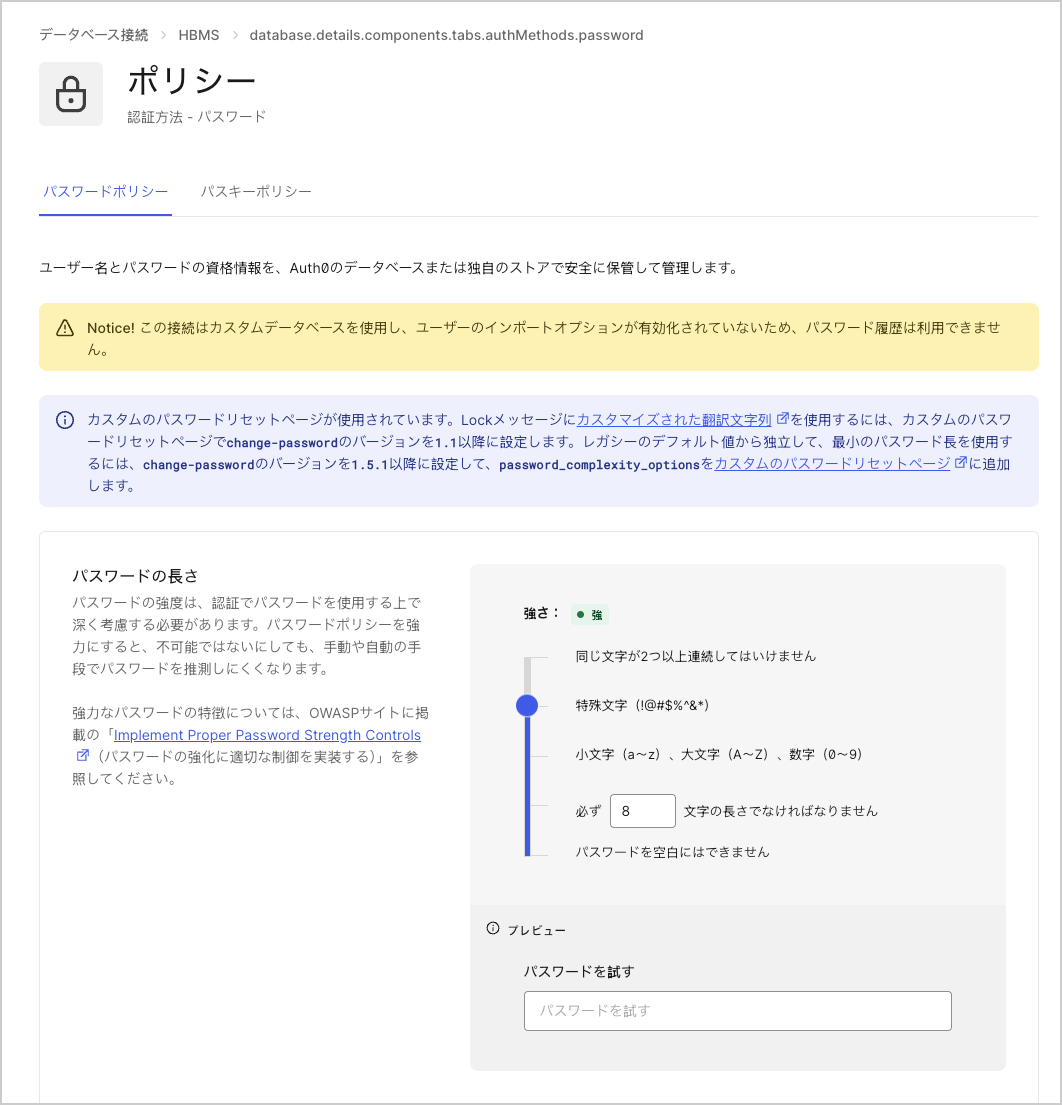 新しいポリシーは、以降のすべてのユーザーサインアップとパスワード変更に適用されます。ユーザーが必要な基準に一致しないパスワードを入力した場合、そのパスワードはAuth0によって拒否され、ユーザーはこれらの要件に準拠するパスワードを作成するように求められます。
ポリシーの変更前に作成された既存のパスワードは、引き続き検証されます。
### ロック
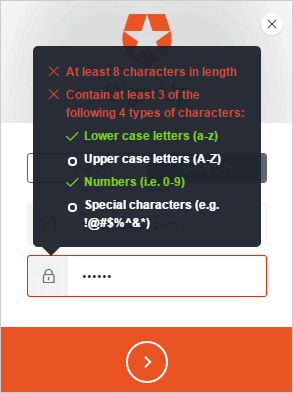
パスワードポリシーを有効にすると、パスワードが必要な基準を満たしていない場合は、サインアップおよびパスワードロックモードのリセット時にユーザーに通知されます。
デスクトップ上のロックの表示は次のようになります。
新しいポリシーは、以降のすべてのユーザーサインアップとパスワード変更に適用されます。ユーザーが必要な基準に一致しないパスワードを入力した場合、そのパスワードはAuth0によって拒否され、ユーザーはこれらの要件に準拠するパスワードを作成するように求められます。
ポリシーの変更前に作成された既存のパスワードは、引き続き検証されます。
### ロック
パスワードポリシーを有効にすると、パスワードが必要な基準を満たしていない場合は、サインアップおよびパスワードロックモードのリセット時にユーザーに通知されます。
デスクトップ上のロックの表示は次のようになります。
 モバイルの場合:
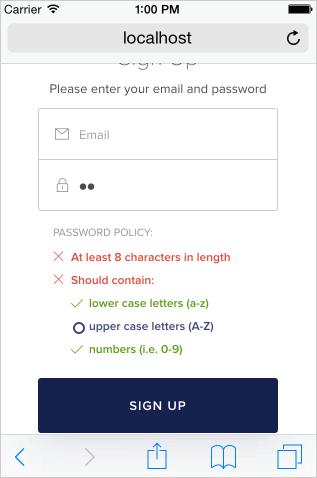 入力したパスワードがAuth0に拒否されると、通知が英語で表示されます。通知を別の言語で表示したい場合は、クライアント側で翻訳する必要があります。
## カスタムサインアップエラー
サインアップエラーが発生すると、`400` HTTPステータスコードが返されます。パスワードが選択したパスワードポリシーの基準を満たしていない場合、JSON応答には`code: invalid_password`が含まれます。
応答には、選択されたパスワードのどこが間違っているかをユーザーに案内するために使用できる追加情報も含まれます。
* `message`は、`printf`関数(またはNode.js `util.format`)を使用してフォーマットする準備が整いました。
* `format`は、`message`内で使用される値を含む配列です。(`message`は`format`とは別になっているため、カスタムUIでのエラーメッセージのi18nが容易になります。)
* `verified`は`true`または`false`のいずれかになります。ルールに違反した場合は`false`を返します。
一部のルールは複合ルールです。ルールには、どのサブルールが失敗したかを示す`items`(項目)フィールドが含まれることがあります。各サブルールには、`message`(と、必要に応じて`format`)があります。
### 例
これは、パスワードが`hello`である`良好`なポリシーからのサンプルの`description`エラーレポートです。
```json lines theme={null}
{
"rules":[
{
"message":"At least %d characters in length",
"format":[8],
"verified":false
},
{
"message":"Contain at least %d of the following %d types of characters:",
"format":[3,4],
"items":[
{
"message":"lower case letters (a-z)",
"verified":true
},
{
"message":"upper case letters (A-Z)",
"verified":false
},
{
"message":"numbers (such as 0-9)",
"verified":false
},
{
"message":"special characters (such as !@#$%^&*)",
"verified":false
}
],
"verified":false
}
],"
verified":false
}
```
これは、パスワードが`hello1234`である`良好`なポリシーからのサンプルの`description`エラーレポートです。
```json lines theme={null}
{
"rules":[
{"message":"At least %d characters in length","format":[8],"verified":true},
{"message":"Contain at least %d of the following %d types of characters:","format":[3,4],
"items":[
{"message":"lower case letters (a-z)","verified":true},
{"message":"upper case letters (A-Z)","verified":false},
{"message":"numbers (such as 0-9)","verified":true},
{"message":"special characters (such as !@#$%^&*)","verified":false}
],"verified":false}
],"
verified":false
}
```
## パスワードオプション
ここで説明したパスワード強度機能に加えて、データベース接続のパスワードポリシー設定には、接続のパスワードポリシーをさらに強化し、ユーザーがより安全なパスワードを使用できるようにするさまざまなパスワードオプションも含まれています。詳細については、「[パスワードオプション](/docs/ja-jp/authenticate/database-connections/password-options)」をお読みください。
入力したパスワードがAuth0に拒否されると、通知が英語で表示されます。通知を別の言語で表示したい場合は、クライアント側で翻訳する必要があります。
## カスタムサインアップエラー
サインアップエラーが発生すると、`400` HTTPステータスコードが返されます。パスワードが選択したパスワードポリシーの基準を満たしていない場合、JSON応答には`code: invalid_password`が含まれます。
応答には、選択されたパスワードのどこが間違っているかをユーザーに案内するために使用できる追加情報も含まれます。
* `message`は、`printf`関数(またはNode.js `util.format`)を使用してフォーマットする準備が整いました。
* `format`は、`message`内で使用される値を含む配列です。(`message`は`format`とは別になっているため、カスタムUIでのエラーメッセージのi18nが容易になります。)
* `verified`は`true`または`false`のいずれかになります。ルールに違反した場合は`false`を返します。
一部のルールは複合ルールです。ルールには、どのサブルールが失敗したかを示す`items`(項目)フィールドが含まれることがあります。各サブルールには、`message`(と、必要に応じて`format`)があります。
### 例
これは、パスワードが`hello`である`良好`なポリシーからのサンプルの`description`エラーレポートです。
```json lines theme={null}
{
"rules":[
{
"message":"At least %d characters in length",
"format":[8],
"verified":false
},
{
"message":"Contain at least %d of the following %d types of characters:",
"format":[3,4],
"items":[
{
"message":"lower case letters (a-z)",
"verified":true
},
{
"message":"upper case letters (A-Z)",
"verified":false
},
{
"message":"numbers (such as 0-9)",
"verified":false
},
{
"message":"special characters (such as !@#$%^&*)",
"verified":false
}
],
"verified":false
}
],"
verified":false
}
```
これは、パスワードが`hello1234`である`良好`なポリシーからのサンプルの`description`エラーレポートです。
```json lines theme={null}
{
"rules":[
{"message":"At least %d characters in length","format":[8],"verified":true},
{"message":"Contain at least %d of the following %d types of characters:","format":[3,4],
"items":[
{"message":"lower case letters (a-z)","verified":true},
{"message":"upper case letters (A-Z)","verified":false},
{"message":"numbers (such as 0-9)","verified":true},
{"message":"special characters (such as !@#$%^&*)","verified":false}
],"verified":false}
],"
verified":false
}
```
## パスワードオプション
ここで説明したパスワード強度機能に加えて、データベース接続のパスワードポリシー設定には、接続のパスワードポリシーをさらに強化し、ユーザーがより安全なパスワードを使用できるようにするさまざまなパスワードオプションも含まれています。詳細については、「[パスワードオプション](/docs/ja-jp/authenticate/database-connections/password-options)」をお読みください。