> ## Documentation Index
> Fetch the complete documentation index at: https://docs-dev-actions-triggers-prototype.mintlify.site/llms.txt
> Use this file to discover all available pages before exploring further.
# カスタムデータベース接続を作成する
> データベース接続の作成方法を説明します。
この機能が利用できるかどうかは、ご利用のAuth0プラン(または契約)によります。詳細については、「[価格設定](https://auth0.com/pricing)」をお読みください。
独自のユーザーデータベースをお持ちの場合は、そのデータベースをIDプロバイダーに使用してユーザーを認証することができます。このプロセスでは、カスタムデータベース接続の作成、データベースアクションスクリプトの作成、構成パラメーターの追加といった操作を行います。
データベースに、ユーザープロファイル属性を保管する`id`、`nickname`、`email`、`password`などのフィールドがあることを確認してください。Auth0のユーザープロファイルスキーマについては、「[正規化ユーザープロファイル](/docs/ja-jp/manage-users/user-accounts/user-profiles/normalized-user-profiles)」をお読みください。ユーザープロファイルの更新については、「[データベースでユーザープロファイルを更新する](/docs/ja-jp/manage-users/user-accounts/user-profiles/update-user-profiles-using-your-database)」をお読みください。
Auth0では、以下に示した一般に使用されるほとんどのデータベースの接続とスクリプトを作成することができます。
* ASP.NET Membership Provider
* MongoDB
* MySQL
* PostgreSQL
* SQLServer
* Windows Azure SQL Database
* 基本認証でアクセスされるWebサービス
正しく構成されたカスタムスクリプトを使用すれば、あらゆる種類のデータベースやWebサービスに接続することができます。入力値のサニタイジングは顧客側で完了しなければなりません。Auth0では、カスタムデータベースによって渡されたユーザー名/パスワードの組み合わせをサニタイズまたは検証しません。カスタムデータベーススクリプトは、Auth0の[レート制限ポリシー](/docs/ja-jp/troubleshoot/customer-support/operational-policies/rate-limit-policy)の適用対象となります。
ファイアウォールの内側にいる場合、この機能を正しく動作させるには、適切なAuth0のIPアドレスをAllow List(許可リスト)に追加する必要があるかもしれません。
## Auth0 Dashboardで接続を作成する
1. [[Auth0 Dashboard]>[Authentication(認証)]>[Database(データベース)]](https://manage.auth0.com/#/connections/database)に移動して、**[Create DB Connection(DB接続の作成)]** を選択します。
2. 接続の設定を構成し、**[Create(作成)]** をクリックします。
| パラメーター | 定義 |
| ---------------------------------- | -------------------------------------------------------------------------------- |
| **Name(名前)** | 接続の名前です。名前の先頭と末尾には英数字を使用し、英数字とダッシュのみを含め、35文字以内で指定する必要があります。 |
| **Requires Username(ユーザー名を要求する)** | 登録でユーザー名*と*メールアドレスの入力をユーザーに強制します。 |
| **Username Length(ユーザー名の長さ)** | ユーザー名の最小と最大の長さを設定します。 |
| **Disable Sign Ups(サインアップを無効にする)** | アプリケーションへのサインアップを抑止します。API資格情報またはAuth0 Dashboardを使ってこれまでと変わりなく、ユーザーを作成することができます。 |
Auth0で接続を作成すると、(**[Settings(設定)]** ビューのほかに)以下のビューも表示されます。
* Password Policy(パスワードポリシー)
* Custom Database(カスタムデータベース)
* アプリケーション
* [Try Connection(接続を試す)]
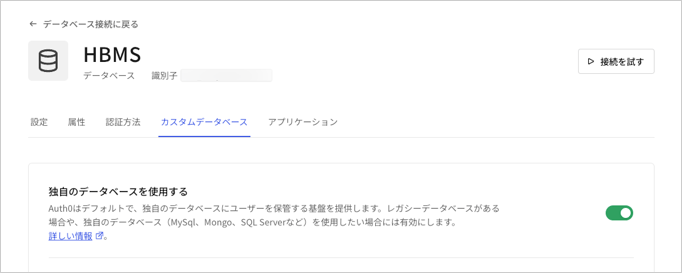
3. **[Custom Database(カスタムデータベース)]** ビューを選択し、**[Use my own database(独自のデータベースを使用する)]** スイッチを有効にします。
 ## データベースアクションスクリプトを作成する
**[Use my own database(独自のデータベースを使用する)]** スイッチを切り替えると、**[Database Action Scripts(データベースアクションスクリプト)]** 領域が有効になり、ここでスクリプトを作成し、データベース使用時の認証の仕組みを設定します。データベースアクションスクリプトを記述するか、**[Templates(テンプレート)]** ドロップダウンからテンプレートを選択し、必要に応じて変更することができます。
`login`スクリプトは構成する**必要があります** 。ユーザー機能性のその他のスクリプトはしてもしなくても構いません。
使用できるデータベースアクションスクリプトは以下のとおりです。
| 名前 | 説明 | パラメーター |
| ---------------------------- | ------------------------------------------- | --------------------- |
| **Login(ログイン)**
## データベースアクションスクリプトを作成する
**[Use my own database(独自のデータベースを使用する)]** スイッチを切り替えると、**[Database Action Scripts(データベースアクションスクリプト)]** 領域が有効になり、ここでスクリプトを作成し、データベース使用時の認証の仕組みを設定します。データベースアクションスクリプトを記述するか、**[Templates(テンプレート)]** ドロップダウンからテンプレートを選択し、必要に応じて変更することができます。
`login`スクリプトは構成する**必要があります** 。ユーザー機能性のその他のスクリプトはしてもしなくても構いません。
使用できるデータベースアクションスクリプトは以下のとおりです。
| 名前 | 説明 | パラメーター |
| ---------------------------- | ------------------------------------------- | --------------------- |
| **Login(ログイン)**
必須 | ユーザーがログインを試みるたびに実行します。 | `email`、`password` |
| **Create(作成)** | ユーザーがサインアップするときに実行します。 | `user` |
| **Verify(検証)** | ユーザーが検証リンクに従った後に実行します。 | `email` |
| **Change Password(パスワード変更)** | パスワードのリセット要求後にユーザーが確認リンクをクリックすると実行します。 | `email`、`newPassword` |
| **Get User(ユーザー取得)** | ユーザーを認証することなく、データベースからユーザープロファイルを取得します。 | `email` |
| **Delete(削除)** | APIまたはAuth0 Dashboardを使用してユーザーが削除されると実行します。 | `id` |
スクリプトの詳細については、「[カスタムデータベースのアクションスクリプト用テンプレート](/docs/ja-jp/authenticate/database-connections/custom-db/templates)」および「[カスタムデータベースのアクションスクリプト実行のベストプラクティス](/docs/ja-jp/authenticate/database-connections/custom-db/custom-database-connections-scripts/execution)」をお読みください。
### ログインスクリプトを作成する
返されたユーザープロファイルにある`id`(または`user_id`)プロパティは、Auth0によってユーザーの識別に使用されます。
複数のカスタムデータベース接続を使っている場合には、ユーザーIDの衝突を避けるために、`id`の値がすべてのカスタムデータベース接続で一意でなくてはなりません。`id`の値には、接続名をプレフィックス(スペースは削除)として追加することをお勧めします。ユーザーIDの詳細については、「[ユーザーを識別する](/docs/ja-jp/manage-users/user-accounts/identify-users)」をお読みください。
以下の手順は、MySQLデータベースのログインスクリプトの例を示したものです。
1. **[Use my own database(独自のデータベースを使用する)]** スイッチを切り替えた後、\*\* [Database Action Scripts(データベースアクションスクリプト)]\*\* 領域が有効になります。**[Login(ログイン)]** タブが開いていることを確認します。
2. **[Templates(テンプレート)]** ドロップダウンを使用して、MySQLデータベーススクリプト用テンプレートを選択します。
```javascript lines theme={null}
function login(email, password, callback) {
var bcrypt = require('bcrypt');
var mysql = require('mysql');
var connection = mysql.createConnection({
host: 'localhost',
user: 'me',
password: 'secret',
database: 'mydb'
});
connection.connect();
var query = "SELECT id, nickname, email, password " +
"FROM users WHERE email = ?";
connection.query(query, [email], function (err, results) {
if (err) return callback(err);
if (results.length === 0) return callback(new WrongUsernameOrPasswordError(email));
var user = results[0];
bcrypt.compare(password, user.password, function (err, isValid) {
if (err) {
callback(err);
} else if (!isValid) {
callback(new WrongUsernameOrPasswordError(email));
} else {
callback(null, {
// This prefix (replace with your own custom DB name)
// ensure uniqueness across different custom DBs if there's the
// possibility of collisions (e.g. if the user ID is an email address or an integer)
id: 'MyConnection1|' + user.id.toString(),
nickname: user.nickname,
email: user.email
});
}
});
});
}
```
上記のスクリプトはMySQLデータベースに接続し、クエリーを実行して`email == user.email`を含む最初のユーザーを取得します。`bcrypt.compareSync`メソッドでは次に、パスワードが一致するかどうかを検証します。一致する場合は、`id`、`nickname`、および`email`などのユーザープロファイル情報を含むオブジェクトを返します。このスクリプトは、これらの列を含む`users`テーブルを持っていると仮定します。ログインスクリプトによって返された`id`を使って、ユーザープロファイルのユーザーID属性を構築します。
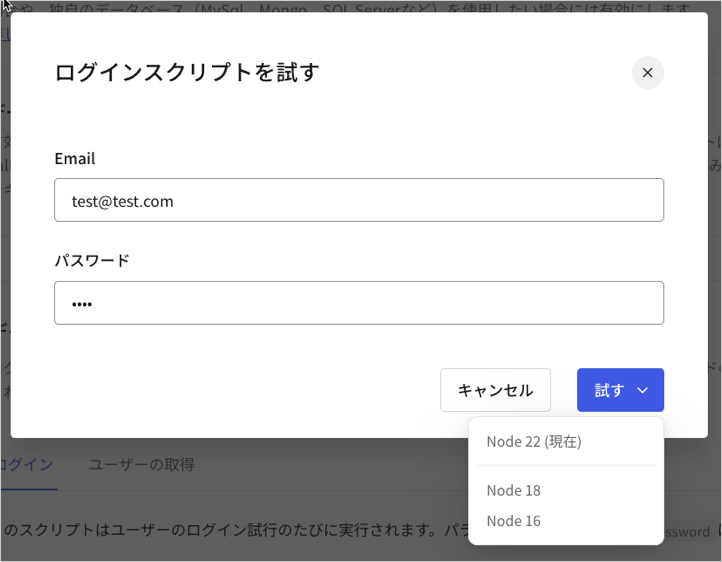
3. **[Save and Try(保存して試す)]** をクリックします。
4. **[Try(試す)]** をクリックしてスクリプトをテストします。(この手順によりスクリプトの保存も行われます。)
 **[Save(保存)]** または **[Try(試す)]** をクリックしないと、スクリプトのテンプレートはAuth0で使用されません。これは、スクリプトを1つだけ変更し、その他に変更を加えない場合にも当てはまります。すべてのスクリプトを設定するには、\*\* [Save(保存)]\*\* を少なくとも一度はクリックする必要があります。
## Organization用カスタムデータベースのサポート
カスタムデータベース接続をOrganizationと組み合わせて使用する場合は、スクリプト署名の`context`パラメーターを使って、`id`、`name`、`metadata`のようなOrganizationの詳細をカスタムデータベースのアクションスクリプトに適用することができます。関連するアクションが組織コンテキストで実行されると、Organizationデータがコンテキストオブジェクトに渡されます。たとえば、ユーザーが組織のログインスクリプトを認証すると、ログインアクションのスクリプトが渡されます。詳細については、「[データベース接続](/docs/ja-jp/authenticate/database-connections)」をお読みください。
### コンテキストオブジェクトを有効にする
1. [[Auth0 Dashboard]>[Authentication(認証)]>[Database(データベース)]](https://manage.auth0.com/dashboard/us/#/connections/database/)の順に移動します。
2. データベース接続を選択します。
3. **[Custom Database(カスタムデータベース)]** タブで、**[Context objects in database scripts(データベーススクリプト内のコンテキストオブジェクト)]** を見つけて、\*\* [Enable(有効にする)]\*\* を選択します。
この機能は一度有効にすると、無効にできません。
### Organizationコンテキストを使用する
コンテキストオブジェクトがDashboardで有効になると、「context」オブジェクトをカスタムデータベースのアクションスクリプトに追加し、コールバックパラメーターの直前に挿入することができます。イベントがOrganizationコンテキストでトリガーされると、対応するデータを以下の形式でカスタムデータベースのアクションスクリプトで使用できるようになります。
```json lines theme={null}
{
"organization": {
"display_name": "My Organization",
"id": "org_XXXXXX",
"metadata": {
"example": "value"
},
"name": "my-organization"
}
}
```
```json lines theme={null}
{
"organization": {
"display_name": "My Organization",
"id": "org_XXXXXX",
"metadata": {
"example": "value"
},
"name": "my-organization"
}
}
```
```json lines theme={null}
{
"organization": {
"display_name": "My Organization",
"id": "org_XXXXXX",
"metadata": {
"example": "value"
},
"name": "my-organization"
}
}
```
```json lines theme={null}
{
"organization": {
"display_name": "My Organization",
"id": "org_XXXXXX",
"metadata": {
"example": "value"
},
"name": "my-organization"
}
}
```
```json lines theme={null}
{
"organization": {
"display_name": "My Organization",
"id": "org_XXXXXX",
"metadata": {
"example": "value"
},
"name": "my-organization"
}
}
```
空のコンテキストは必ず`delete`スクリプトに渡されます。
## 構成パラメーターを追加する
データベースへの接続に必要な資格情報といったパラメーターは、スクリプトエディターの下にある **[Settings(設定)]** セクションに保存することができます。これらのパラメーターはすべてのスクリプトに使用することができ、データベースアクションスクリプト内の`configuration`オブジェクト(`configuration.MYSQL_PASSWORD`など)を使ってパラメーター値にアクセスすることができます。
スクリプトに追加したパラメーターを使って接続を構成します。たとえば、以下をMySQL Loginスクリプトに追加することができます。
```javascript lines theme={null}
function login (username, password, callback) {
var mysql = require('mysql');
var connection = mysql.createConnection({
host : configuration.MYSQL_HOST,
user : 'me',
password : configuration.MYSQL_PASSWORD,
database : 'mydb'
});
}
```
## もっと詳しく
* [カスタムデータベース接続とアクションスクリプトのベストプラクティス](/docs/ja-jp/authenticate/database-connections/custom-db/custom-database-connections-scripts)
* [カスタムデータベースのトラブルシューティング](/docs/ja-jp/authenticate/database-connections/custom-db/error-handling)
* [ユーザーのインポートとエクスポート](/docs/ja-jp/manage-users/user-migration)
**[Save(保存)]** または **[Try(試す)]** をクリックしないと、スクリプトのテンプレートはAuth0で使用されません。これは、スクリプトを1つだけ変更し、その他に変更を加えない場合にも当てはまります。すべてのスクリプトを設定するには、\*\* [Save(保存)]\*\* を少なくとも一度はクリックする必要があります。
## Organization用カスタムデータベースのサポート
カスタムデータベース接続をOrganizationと組み合わせて使用する場合は、スクリプト署名の`context`パラメーターを使って、`id`、`name`、`metadata`のようなOrganizationの詳細をカスタムデータベースのアクションスクリプトに適用することができます。関連するアクションが組織コンテキストで実行されると、Organizationデータがコンテキストオブジェクトに渡されます。たとえば、ユーザーが組織のログインスクリプトを認証すると、ログインアクションのスクリプトが渡されます。詳細については、「[データベース接続](/docs/ja-jp/authenticate/database-connections)」をお読みください。
### コンテキストオブジェクトを有効にする
1. [[Auth0 Dashboard]>[Authentication(認証)]>[Database(データベース)]](https://manage.auth0.com/dashboard/us/#/connections/database/)の順に移動します。
2. データベース接続を選択します。
3. **[Custom Database(カスタムデータベース)]** タブで、**[Context objects in database scripts(データベーススクリプト内のコンテキストオブジェクト)]** を見つけて、\*\* [Enable(有効にする)]\*\* を選択します。
この機能は一度有効にすると、無効にできません。
### Organizationコンテキストを使用する
コンテキストオブジェクトがDashboardで有効になると、「context」オブジェクトをカスタムデータベースのアクションスクリプトに追加し、コールバックパラメーターの直前に挿入することができます。イベントがOrganizationコンテキストでトリガーされると、対応するデータを以下の形式でカスタムデータベースのアクションスクリプトで使用できるようになります。
```json lines theme={null}
{
"organization": {
"display_name": "My Organization",
"id": "org_XXXXXX",
"metadata": {
"example": "value"
},
"name": "my-organization"
}
}
```
```json lines theme={null}
{
"organization": {
"display_name": "My Organization",
"id": "org_XXXXXX",
"metadata": {
"example": "value"
},
"name": "my-organization"
}
}
```
```json lines theme={null}
{
"organization": {
"display_name": "My Organization",
"id": "org_XXXXXX",
"metadata": {
"example": "value"
},
"name": "my-organization"
}
}
```
```json lines theme={null}
{
"organization": {
"display_name": "My Organization",
"id": "org_XXXXXX",
"metadata": {
"example": "value"
},
"name": "my-organization"
}
}
```
```json lines theme={null}
{
"organization": {
"display_name": "My Organization",
"id": "org_XXXXXX",
"metadata": {
"example": "value"
},
"name": "my-organization"
}
}
```
空のコンテキストは必ず`delete`スクリプトに渡されます。
## 構成パラメーターを追加する
データベースへの接続に必要な資格情報といったパラメーターは、スクリプトエディターの下にある **[Settings(設定)]** セクションに保存することができます。これらのパラメーターはすべてのスクリプトに使用することができ、データベースアクションスクリプト内の`configuration`オブジェクト(`configuration.MYSQL_PASSWORD`など)を使ってパラメーター値にアクセスすることができます。
スクリプトに追加したパラメーターを使って接続を構成します。たとえば、以下をMySQL Loginスクリプトに追加することができます。
```javascript lines theme={null}
function login (username, password, callback) {
var mysql = require('mysql');
var connection = mysql.createConnection({
host : configuration.MYSQL_HOST,
user : 'me',
password : configuration.MYSQL_PASSWORD,
database : 'mydb'
});
}
```
## もっと詳しく
* [カスタムデータベース接続とアクションスクリプトのベストプラクティス](/docs/ja-jp/authenticate/database-connections/custom-db/custom-database-connections-scripts)
* [カスタムデータベースのトラブルシューティング](/docs/ja-jp/authenticate/database-connections/custom-db/error-handling)
* [ユーザーのインポートとエクスポート](/docs/ja-jp/manage-users/user-migration)