> ## Documentation Index
> Fetch the complete documentation index at: https://docs-dev-actions-triggers-prototype.mintlify.site/llms.txt
> Use this file to discover all available pages before exploring further.
# Configuration des notifications poussées pour MFA
> Décrit comment configurer les notifications poussées pour MFA (authentification multifactorielle).
Les trousses SDK [Guardian](/docs/fr-ca/secure/multi-factor-authentication/auth0-guardian) pour [iOS](/docs/fr-ca/secure/multi-factor-authentication/auth0-guardian/guardian-for-ios-sdk) et [Android](/docs/fr-ca/secure/multi-factor-authentication/auth0-guardian/guardian-for-android-sdk) vous permettent d’utiliser une application personnalisée pour les services de notification poussées spécifiques à un fournisseur. Vous pouvez configurer les notifications poussées pour la plateforme AWS Simple Notification Service (SNS) ou utiliser les services Direct to Vendor pour ajouter les identifiants Firebase Cloud Messaging (FCM) et Notification poussée Apple (APN) directement dans Auth0.
## Configurer AWS SNS
Avant de configurer les notifications poussées, respectez les conditions préalables ci-dessous :
1. [Créez une application de plateforme SNS](https://console.aws.amazon.com/sns/v3/home?region=us-east-1#/mobile/push-notifications/platform-applications) à l’aide de AWS Management console et notez son ARN.
2. Créez un ID de clé d’accès AWS autorisé à créer des points de terminaison d’application de plateforme. Guardian crée automatiquement un point de terminaison d’application de plateforme doté d’un jeton de périphérique approprié dans le cadre d’une inscription réussie.
### Configurer les notifications poussées avec AWS SNS
Pour recevoir des notifications poussées de Guardian, vous devez d’abord remplacer les paramètres SNS par défaut de Guardian. Vous pourrez ensuite configurer les notifications poussées pour Android et iOS.
1. Dans Auth0 Dashboard, naviguez vers [Sécurité > Authentification multifacteur](https://manage.auth0.com/#/security/mfa) et sélectionnez **Notifications push utilisant Gardien Auth0**. Si cette méthode n’est pas activée, cliquez sur le bouton en haut à droite pour l’activer.
2. Sélectionnez **Personnaliser** pour accéder à d’autres paramètres.
3. Dans la section Service de notification push, choisissez **Amazon SNS.**
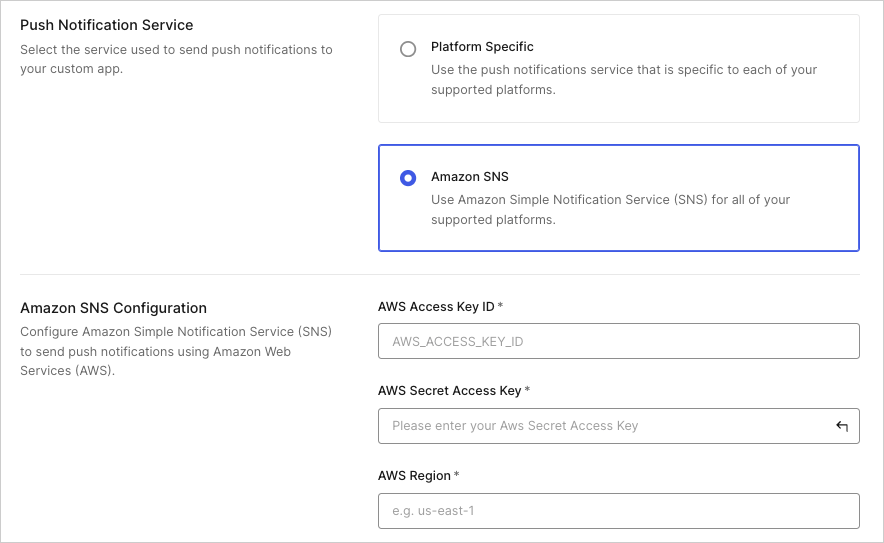 1. Dans la section Configuration SNS d’Amazon, remplissez les champs suivants :
| Field (Champ) | Description |
| ----------------------- | -------------------------------- |
| ID de clé d’accès AWS | Votre ID de clé d’accès AWS. |
| Clé d’accès secrète AWS | Votre clé d’accès secrète AWS. |
| Région AWS | Région de votre application AWS. |
2. Sélectionnez **Enregistrer** pour valider vos modifications.
## Configurer les notifications poussées pour Android à l’aide de FCM
Pour configurer les notifications poussées Android dans Auth0 Dashboard, récupérez d’abord les identifiants de votre serveur FCM. Pour plus d’informations, consultez la [documentation Firebase](https://firebase.google.com/docs/admin/setup#initialize-sdk) de Google.
1. Naviguez vers la console Firebase et sélectionnez votre projet.
2. Ouvrez le menu **Settings (Paramètres)** et choisissez **Service Accounts (Comptes de service)**.
3. Sélectionnez **Generate New Private Key (Générer une nouvelle clé privée)** pour télécharger votre fichier d’identifiants.
Après avoir obtenu vos identifiants, vous pouvez configurer les notifications poussées dans Auth0 Dashboard.
Après avoir obtenu vos identifiants, vous pourrez configurer les notifications poussées Android dans Auth0 Dashboard.
1. Naviguez vers [Security (Sécurité) > Multi-factor Auth (Authentification multifacteur)](https://manage.auth0.com/#/guardian) et sélectionnez **Push Notification using Auth0 Guardian (Notification poussée via Gardien Auth0)**.
2. Dans la section Application avec notifications poussées, sélectionnez **Personnaliser** pour accéder à d’autres paramètres.
3. Dans la section Android App Configuration (Configurer l’application Android), configurez ce qui suit :
| Paramètre | Description |
| ----------------------------- | ---------------------------------------------------------------------------------------------------------------------------------------------------------------------------------- |
| Activer l’application Android | Permet à Auth0 d’envoyer des notifications poussées à votre application personnalisée. Si cette option n’est pas activée, les notifications poussées ne peuvent pas être envoyées. |
| URL Google Play Store | Fournissez un lien vers l’application personnalisée que les utilisateurs doivent télécharger pour configurer MFA. |
| Identifiants du serveur MFA | Téléversez vos [identifiants du serveur MFA](https://firebase.google.com/docs/admin/setup#initialize-sdk). |
4. Sélectionnez **Save (Enregistrer)** pour valider vos modifications.
## Configurer les notifications poussées pour iOS à l’aide des APN
Pour configurer les notifications poussées iOS dans votre Auth0 Dashboard, récupérez d’abord votre certificat APN.
1. Générez un nouveau [certificat APN](https://developer.apple.com/documentation/usernotifications/setting_up_a_remote_notification_server/establishing_a_certificate-based_connection_to_apns#2947597) à partir de votre compte de développeur Apple.
2. Installez le certificat localement.
3. Recherchez le certificat **Apple Sandbox Push Services: {AppId}** dans votre trousseau d’accès.
4. Exportez le certificat et la clé privée associée dans un fichier P12 sans mot de passe (nom par défaut : `Certificates.p12`).
5. Pour générer un fichier P12 en utilisant Triple DES au lieu de RC2, exécutez
```bash lines theme={null}
openssl pkcs12 -in Certificates.p12 -legacy -nocerts -nodes -out pk.pem -passin pass:"" &&
openssl pkcs12 -in Certificates.p12 -legacy -nokeys -out cert.crt -passin pass:"" &&
openssl pkcs12 -export -inkey pk.pem -in cert.crt -descert -out Certificate_3des.p12 -passout pass:"" &&
rm pk.pem cert.crt
```
6. Supprimez `Certificates.p12` et utilisez `Certificate_3des.p12` comme certificat APN dans Auth0 Dashboard.
Après avoir obtenu vos identifiants, vous pouvez configurer les notifications poussées dans Auth0 Dashboard.
Après avoir obtenu vos identifiants, vous pouvez configurer les notifications poussées iOS dans Auth0 Dashboard.
1. Naviguez vers [Security (Sécurité) > Multi-factor Auth (Authentification multifacteur)](https://manage.auth0.com/#/guardian) et sélectionnez **Push Notification using Auth0 Guardian (Notification poussée via Gardien Auth0)**.
2. Dans la section Application avec notifications poussées, sélectionnez **Personnaliser** pour accéder à d’autres paramètres.
3. Dans la section iOS App Configuration (Configurer les applications iOS), configurez les éléments suivants :
| Champ | Description |
| ------------------- | ------------------------------------------------------------------------------------------------------------------------------------------------------------------------------------------- |
| Enable iOS App | Permet à Auth0 d’envoyer des notifications poussées à votre application personnalisée. Si cette option n’est pas activée, les notifications poussées ne seront pas envoyées. |
| Apple App Store URL | Fourni un lien vers l’application personnalisée que les utilisateurs doivent télécharger pour configurer MFA. |
| APNs Bundle ID | Fourni par la console pour développeur iOS. |
| APNs Certificate | Téléverser votre [certificat P12](https://developer.apple.com/documentation/usernotifications/setting_up_a_remote_notification_server/establishing_a_certificate-based_connection_to_apns). |
| iOS App Environment | Définir ce paramètre en fonction de la configuration de votre compte de développeur Apple iOS. |
4. Sélectionnez **Save (Enregistrer)** pour valider vos modifications.
## En savoir plus
* [Gardien Auth0](/docs/fr-ca/secure/multi-factor-authentication/auth0-guardian)
* [Trousse SDK Guardian pour Android](/docs/fr-ca/secure/multi-factor-authentication/auth0-guardian/guardian-for-android-sdk)
* [Trousse SDK Guardian.swift pour iOS](/docs/fr-ca/secure/multi-factor-authentication/auth0-guardian/guardian-for-ios-sdk)
* [Créer des tickets d’inscription personnalisés.](/docs/fr-ca/secure/multi-factor-authentication/multi-factor-authentication-developer-resources/create-custom-enrollment-tickets)
* [Inscrire et lancer un défi-réponse pour les authentifiants Push](/docs/fr-ca/secure/multi-factor-authentication/authenticate-using-ropg-flow-with-mfa/enroll-and-challenge-push-authenticators)
1. Dans la section Configuration SNS d’Amazon, remplissez les champs suivants :
| Field (Champ) | Description |
| ----------------------- | -------------------------------- |
| ID de clé d’accès AWS | Votre ID de clé d’accès AWS. |
| Clé d’accès secrète AWS | Votre clé d’accès secrète AWS. |
| Région AWS | Région de votre application AWS. |
2. Sélectionnez **Enregistrer** pour valider vos modifications.
## Configurer les notifications poussées pour Android à l’aide de FCM
Pour configurer les notifications poussées Android dans Auth0 Dashboard, récupérez d’abord les identifiants de votre serveur FCM. Pour plus d’informations, consultez la [documentation Firebase](https://firebase.google.com/docs/admin/setup#initialize-sdk) de Google.
1. Naviguez vers la console Firebase et sélectionnez votre projet.
2. Ouvrez le menu **Settings (Paramètres)** et choisissez **Service Accounts (Comptes de service)**.
3. Sélectionnez **Generate New Private Key (Générer une nouvelle clé privée)** pour télécharger votre fichier d’identifiants.
Après avoir obtenu vos identifiants, vous pouvez configurer les notifications poussées dans Auth0 Dashboard.
Après avoir obtenu vos identifiants, vous pourrez configurer les notifications poussées Android dans Auth0 Dashboard.
1. Naviguez vers [Security (Sécurité) > Multi-factor Auth (Authentification multifacteur)](https://manage.auth0.com/#/guardian) et sélectionnez **Push Notification using Auth0 Guardian (Notification poussée via Gardien Auth0)**.
2. Dans la section Application avec notifications poussées, sélectionnez **Personnaliser** pour accéder à d’autres paramètres.
3. Dans la section Android App Configuration (Configurer l’application Android), configurez ce qui suit :
| Paramètre | Description |
| ----------------------------- | ---------------------------------------------------------------------------------------------------------------------------------------------------------------------------------- |
| Activer l’application Android | Permet à Auth0 d’envoyer des notifications poussées à votre application personnalisée. Si cette option n’est pas activée, les notifications poussées ne peuvent pas être envoyées. |
| URL Google Play Store | Fournissez un lien vers l’application personnalisée que les utilisateurs doivent télécharger pour configurer MFA. |
| Identifiants du serveur MFA | Téléversez vos [identifiants du serveur MFA](https://firebase.google.com/docs/admin/setup#initialize-sdk). |
4. Sélectionnez **Save (Enregistrer)** pour valider vos modifications.
## Configurer les notifications poussées pour iOS à l’aide des APN
Pour configurer les notifications poussées iOS dans votre Auth0 Dashboard, récupérez d’abord votre certificat APN.
1. Générez un nouveau [certificat APN](https://developer.apple.com/documentation/usernotifications/setting_up_a_remote_notification_server/establishing_a_certificate-based_connection_to_apns#2947597) à partir de votre compte de développeur Apple.
2. Installez le certificat localement.
3. Recherchez le certificat **Apple Sandbox Push Services: {AppId}** dans votre trousseau d’accès.
4. Exportez le certificat et la clé privée associée dans un fichier P12 sans mot de passe (nom par défaut : `Certificates.p12`).
5. Pour générer un fichier P12 en utilisant Triple DES au lieu de RC2, exécutez
```bash lines theme={null}
openssl pkcs12 -in Certificates.p12 -legacy -nocerts -nodes -out pk.pem -passin pass:"" &&
openssl pkcs12 -in Certificates.p12 -legacy -nokeys -out cert.crt -passin pass:"" &&
openssl pkcs12 -export -inkey pk.pem -in cert.crt -descert -out Certificate_3des.p12 -passout pass:"" &&
rm pk.pem cert.crt
```
6. Supprimez `Certificates.p12` et utilisez `Certificate_3des.p12` comme certificat APN dans Auth0 Dashboard.
Après avoir obtenu vos identifiants, vous pouvez configurer les notifications poussées dans Auth0 Dashboard.
Après avoir obtenu vos identifiants, vous pouvez configurer les notifications poussées iOS dans Auth0 Dashboard.
1. Naviguez vers [Security (Sécurité) > Multi-factor Auth (Authentification multifacteur)](https://manage.auth0.com/#/guardian) et sélectionnez **Push Notification using Auth0 Guardian (Notification poussée via Gardien Auth0)**.
2. Dans la section Application avec notifications poussées, sélectionnez **Personnaliser** pour accéder à d’autres paramètres.
3. Dans la section iOS App Configuration (Configurer les applications iOS), configurez les éléments suivants :
| Champ | Description |
| ------------------- | ------------------------------------------------------------------------------------------------------------------------------------------------------------------------------------------- |
| Enable iOS App | Permet à Auth0 d’envoyer des notifications poussées à votre application personnalisée. Si cette option n’est pas activée, les notifications poussées ne seront pas envoyées. |
| Apple App Store URL | Fourni un lien vers l’application personnalisée que les utilisateurs doivent télécharger pour configurer MFA. |
| APNs Bundle ID | Fourni par la console pour développeur iOS. |
| APNs Certificate | Téléverser votre [certificat P12](https://developer.apple.com/documentation/usernotifications/setting_up_a_remote_notification_server/establishing_a_certificate-based_connection_to_apns). |
| iOS App Environment | Définir ce paramètre en fonction de la configuration de votre compte de développeur Apple iOS. |
4. Sélectionnez **Save (Enregistrer)** pour valider vos modifications.
## En savoir plus
* [Gardien Auth0](/docs/fr-ca/secure/multi-factor-authentication/auth0-guardian)
* [Trousse SDK Guardian pour Android](/docs/fr-ca/secure/multi-factor-authentication/auth0-guardian/guardian-for-android-sdk)
* [Trousse SDK Guardian.swift pour iOS](/docs/fr-ca/secure/multi-factor-authentication/auth0-guardian/guardian-for-ios-sdk)
* [Créer des tickets d’inscription personnalisés.](/docs/fr-ca/secure/multi-factor-authentication/multi-factor-authentication-developer-resources/create-custom-enrollment-tickets)
* [Inscrire et lancer un défi-réponse pour les authentifiants Push](/docs/fr-ca/secure/multi-factor-authentication/authenticate-using-ropg-flow-with-mfa/enroll-and-challenge-push-authenticators)