> ## Documentation Index
> Fetch the complete documentation index at: https://docs-dev-actions-triggers-prototype.mintlify.site/llms.txt
> Use this file to discover all available pages before exploring further.
# Options de configuration de Lock
> Lock propose de nombreuses options configurables qui vous permettent de modifier le comportement, l’apparence et la connectivité du gadget logiciel Lock. Cette ressource fournit pour vous les détails de ces options.
export const AuthCodeBlock = ({filename, icon, language, highlight, children}) => {
const [displayText, setDisplayText] = useState(children);
const [copyText, setCopyText] = useState(children);
const wrapperRef = React.useRef(null);
useEffect(() => {
let unsubscribe = null;
function init() {
if (!window.autorun || !window.rootStore) {
return;
}
unsubscribe = window.autorun(() => {
let processedChildrenForDisplay = children;
let processedChildrenForCopy = children;
for (const [key, value] of window.rootStore.variableStore.values.entries()) {
const escapedKey = key.replaceAll(/[.*+?^${}()|[\]\\]/g, (String.raw)`\$&`);
let displayValue = value;
if (key === "{yourClientSecret}" && value !== "{yourClientSecret}") {
displayValue = value.substring(0, 3) + "*****MASKED*****";
}
processedChildrenForDisplay = processedChildrenForDisplay.replaceAll(new RegExp(escapedKey, "g"), displayValue);
processedChildrenForCopy = processedChildrenForCopy.replaceAll(new RegExp(escapedKey, "g"), value);
}
setDisplayText(processedChildrenForDisplay);
setCopyText(processedChildrenForCopy);
});
}
if (window.rootStore) {
init();
} else {
window.addEventListener("adu:storeReady", init);
}
return () => {
window.removeEventListener("adu:storeReady", init);
unsubscribe?.();
};
}, [children]);
useEffect(() => {
if (!wrapperRef.current) return;
const originalWriteText = navigator.clipboard.writeText.bind(navigator.clipboard);
let isOverriding = false;
const handleClick = e => {
const button = e.target.closest('[data-testid="copy-code-button"]');
if (!button || !wrapperRef.current.contains(button)) return;
isOverriding = true;
navigator.clipboard.writeText = text => {
if (isOverriding) {
isOverriding = false;
navigator.clipboard.writeText = originalWriteText;
return originalWriteText(copyText);
}
return originalWriteText(text);
};
setTimeout(() => {
if (isOverriding) {
isOverriding = false;
navigator.clipboard.writeText = originalWriteText;
}
}, 100);
};
const wrapper = wrapperRef.current;
wrapper.addEventListener('click', handleClick, true);
return () => {
wrapper.removeEventListener('click', handleClick, true);
if (navigator.clipboard.writeText !== originalWriteText) {
navigator.clipboard.writeText = originalWriteText;
}
};
}, [copyText]);
return
{displayText}
;
};
Lock peut être configuré par le paramètre `options` envoyé au constructeur. Ces options peuvent modifier le comportement du gadget logiciel Lock, la façon dont il gère les connexions, les champs d’inscription supplémentaires dont vous avez besoin pour votre projet, les valeurs de langue et de texte, les couleurs et les images du gadget logiciel, et bien plus encore. Consultez l’index ci-dessous si vous savez ce que vous recherchez, ou parcourez les options pour plus de détails.
## UI
| Option | Description |
| ---------------------------------------------------------------------- | --------------------------------------------------------------------------------------------------------------------------------------------------------------------------------------- |
| [allowAutocomplete](#allowautocomplete-boolean-) | Activer ou désactiver la saisie automatique de l’adresse courriel ou du nom d’utilisateur |
| [allowPasswordAutocomplete](#allowpasswordautocomplete-boolean-) | Activer ou désactiver la saisie automatique du mot de passe |
| [allowShowPassword](#allowshowpassword-boolean-) | Précise si l’utilisateur peut choisir d’afficher le mot de passe lors de la saisie |
| [allowedConnections](#allowedconnections-array-) | Liste des connexions qui seront offertes pour effectuer l’authentification |
| [autoclose](#autoclose-boolean-) | Précise si Lock se ferme après une connexion |
| [autofocus](#autofocus-boolean-) | Précise si le premier champ de saisie est mis en évidence |
| [avatar](#avatar-object-) | Précise si un avatar et un nom d’utilisateur doivent être affichés dans l’en-tête de Lock une fois qu’une adresse courriel ou un nom d’utilisateur a été saisi(e), et comment l’obtenir |
| [closable](#closable-boolean-) | Détermine si Lock peut être fermé |
| [container](#container-string-) | L’élément HTML où Lock sera inclus. Lock sera incorporé à l’écran plutôt que dans une fenêtre modale |
| [flashMessage](#flashmessage-object-) | Affiche un message temporaire `error` ou `success` lorsque Lock est affiché |
| [language](#language-string-) | Précise la langue du gadget logiciel |
| [languageDictionary](#languagedictionary-object-) | Texte personnalisé utilisé pour les éléments du gadget logiciel (comme les étiquettes et les paramètres fictifs) |
| [popupOptions](#popupoptions-object-) | Personnalisez l’emplacement de la fenêtre contextuelle à l’écran |
| [rememberLastLogin](#rememberlastlogin-boolean-) | Afficher ou masquer un écran pour vous permettre de vous connecter rapidement avec le compte que vous avez utilisé la dernière fois |
| [scrollGlobalMessagesIntoView](#scrollglobalmessagesintoview-boolean-) | Précise si un globalMessage doit défiler dans la fenêtre de l’utilisateur |
## Thème
Ces options sont groupées dans la propriété `theme` de l’objet `options`.
| Option | Description |
| ---------------------------------------------------- | ----------------------------------------------------------- |
| [authButtons](#authbuttons-object-) | Personnaliser l’apparence de certaines touches de connexion |
| [labeledSubmitButton](#labeledsubmitbutton-boolean-) | que la touche de soumission comporte ou non du texte |
| [logo](#logo-string-) | Quel logo utiliser? |
| [primaryColor](#primarycolor-string-) | Couleur de la touche principale du gadget logiciel |
## Authentification
Les options d’authentification sont groupées dans la propriété `auth` de l’objet `options`.
| Option | Description |
| ----------------------------------------------- | ------------------------------------------------------------------------- |
| \[public] (#audience-string-) | L’API qui consommera votre Jeton d’accès |
| [autoParseHash](#autoparsehash-boolean-) | S’il faut ou non analyser automatiquement le hachage et continuer |
| \[connectionScopes] (#connectionscopes-object-) | Spécifier les permissions de connexion |
| \[params] (#params-object-) | Option pour envoyer des paramètres à la connexion |
| \[redirect] (#redirect-boolean-) | Utiliser ou non le mode de redirection |
| [redirect URL](#redirecturl-string-) | L’URL pour rediriger vers après l’authentification |
| \[responseMode] (#responsemode-string-) | Option pour envoyer une réponse en POST |
| \[responseType] (#responsetype-string-) | Réponse sous forme de code ou de jeton |
| \[ssso] (#sso-boolean-) | Détermine si l’authentification unique (SSO) est activée ou non dans Lock |
## Base de données
| Option | Description |
| --------------------------------------------------------------- | ------------------------------------------------------------------------------------------------------------------------------------- |
| [additionalSignUpFields](#additionalsignupfields-array-) | Champs supplémentaires collectés lors de l’inscription. |
| [allowLogin](#allowlogin-boolean-) | Permettre ou ne pas permettre la connexion au gadget logiciel. |
| [allowForgotPassword](#allowforgotpassword-boolean-) | Permettre ou ne pas permettre la réinitialisation du mot de passe du gadget logiciel. |
| [allowSignUp](#allowsignup-boolean-) | Permettre ou ne pas permettre l’inscription au gadget logiciel. |
| [defaultDatabaseConnection](#defaultdatabaseconnection-string-) | Connexion à la DB montrée par défaut. |
| [initialScreen](#initialscreen-string-) | Choix de l’écran affiché à l’ouverture du widget. |
| [loginAfterSignUp](#loginaftersignup-boolean-) | Permettre ou ne pas permettre la connexion automatique suite à l’inscription. |
| [forgotPasswordLink](#forgotpasswordlink-string-) | Lien menant vers une page de réinitialisation du mot de passe. |
| [showTerms](#showterms-boolean-) | Spécifie si les conditions devraient être affichées lors de l’inscription. |
| [mustAcceptTerms](#mustacceptterms-boolean-) | Spécifie si les conditions doivent être acceptées (case à cocher). |
| [prefill](#prefill-object-) | Pré-remplissage des champs courriel et nom d’utilisateur. |
| [signUpLink](#signuplink-string-) | Définir une URL à déclencher lorsque l’utilisateur clique sur « sign up » (Inscription) |
| [usernameStyle](#usernamestyle-string-) | Limiter les valeurs acceptées par le champ username (nom d’utilisateur) à « username » (nom d’utilisateur) ou à « email » (courriel). |
## Entreprise
| Option | Description |
| ------------------------------------------------------------------- | ------------------------------------------------- |
| [defaultEnterpriseConnection](#defaultenterpriseconnection-string-) | Spécifie une connexion si plus d’une est présente |
## Sans mot de passe
| Option | Description |
| ------------------------------------------------- | ---------------------------------------------------------------------------------------------------------------------------------------------------------------------------------------------------------------------------------------------------------------------------------------------------------------- |
| [passwordlessMethod](#passwordlessmethod-string-) | Lorsque vous utilisez `Auth0LockPasswordless` avec une connexion courriel, vous pouvez utiliser cette option pour choisir entre l’envoi d’un [code](/docs/fr-ca/connections/passwordless/spa-email-code) ou un [magic link](/docs/fr-ca/connections/passwordless/spa-email-link) pour authentifier l’utilisateur |
### Autres
| Option | Description |
| ----------------------------------------------------- | --------------------------------------------------------------------------------------------------------------------- |
| [configurationBaseUrl](#configurationbaseurl-string-) | Remplacer l’URL de base de votre application |
| [languageBaseUrl](#languagebaseurl-string-) | Remplacer l’URL de base de votre fichier de langue |
| [hashCleanup](#hashcleanup-boolean-) | Remplacer la suppression par défaut du hachage de l’URL |
| [connectionResolver](#connectionresolver-function-) | Fonction de rappel facultative pour choisir une connexion sur la base des informations relatives au nom d’utilisateur |
***
## Options UI
### allowAutocomplete `{Boolean}`
Détermine si les champs du courriel ou du nom d’utilisateur autoriseront ou non la saisie semi-automatique (``). La valeur par défaut est false.
`allowAutocomplete: true`
### allowPasswordAutocomplete `{Boolean}`
Détermine si le champ du mot de passe autorisera ou non la saisie semi-automatique (``). La valeur par défaut est `false`.
Réglez `allowPasswordAutocomplete` à `true` pour la prise en charge du gestionnaire de mots de passe et pour éviter d’autres cas de comportement indésirable.
`allowPasswordAutocomplete: true`
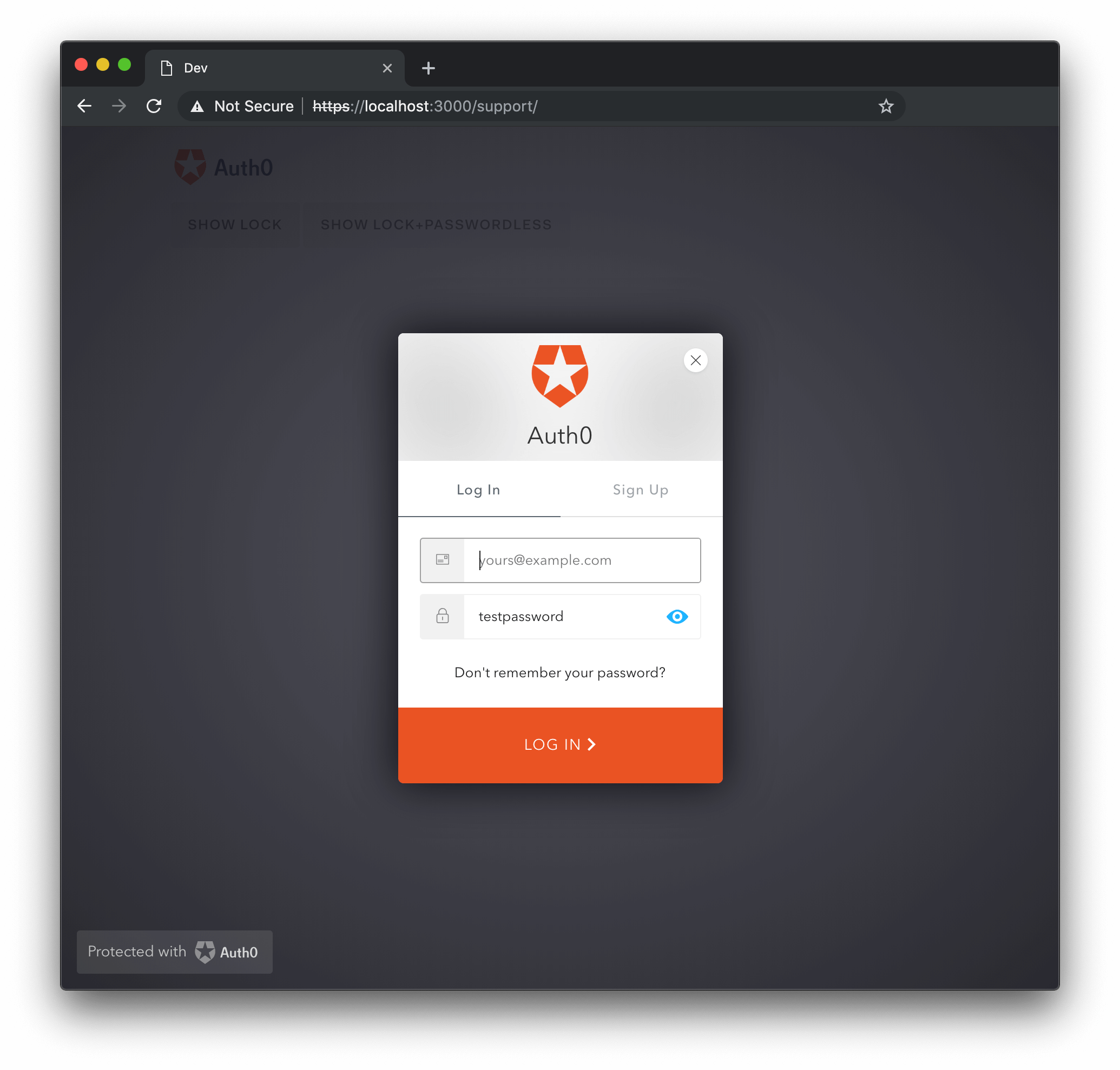
### allowShowPassword `{Boolean}`
Cette option détermine s’il faut ou non ajouter une case à cocher à l’interface utilisateur qui, lorsqu’elle est sélectionnée, permettra à l’utilisateur d’afficher son mot de passe lors de sa saisie. L’option par défaut est `false`.
`allowShowPassword: true`
Lock avec le réglage `allowShowPassword` ]\(/docs/images/ et basculez pour afficher le mot de passe :
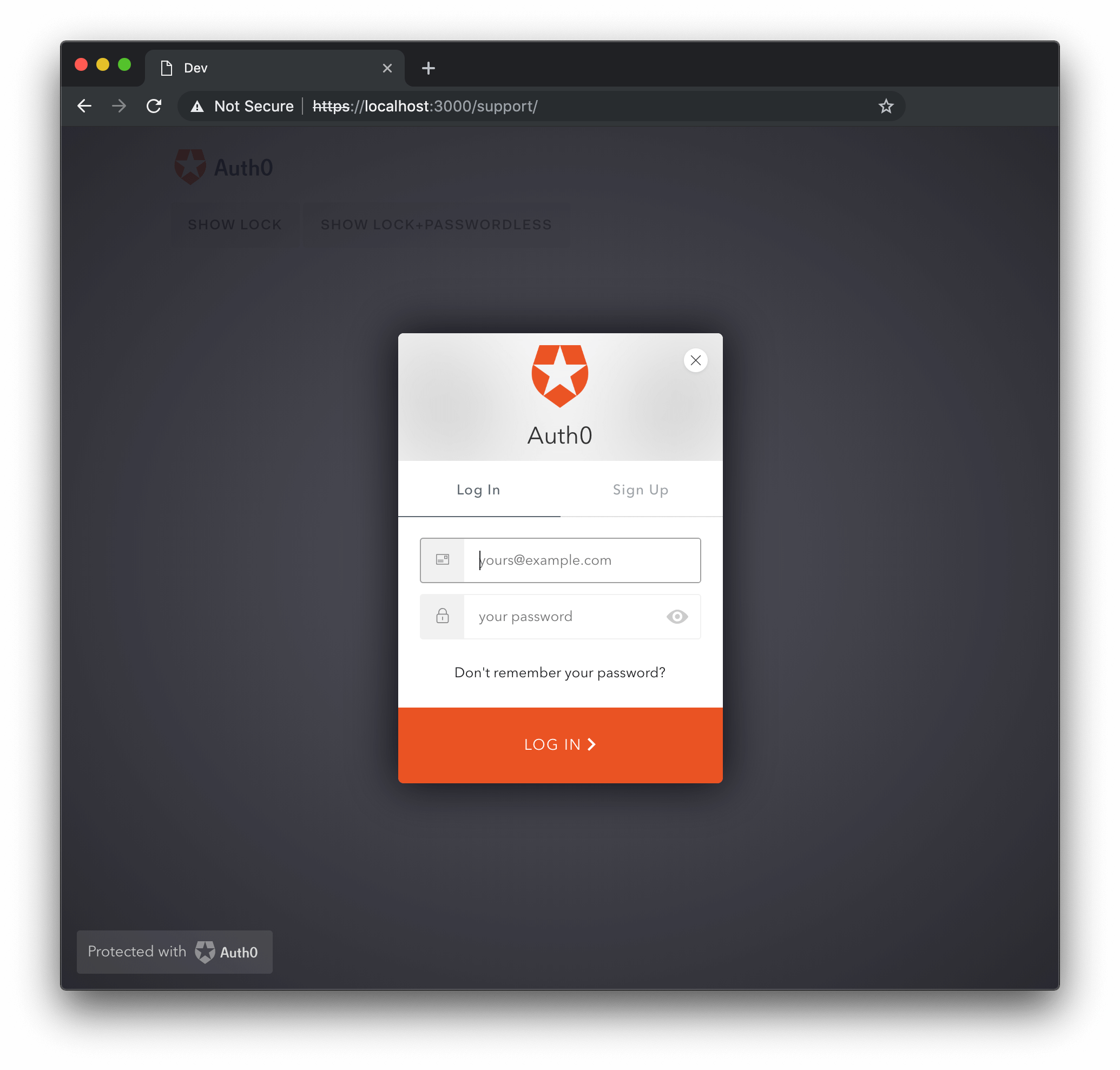
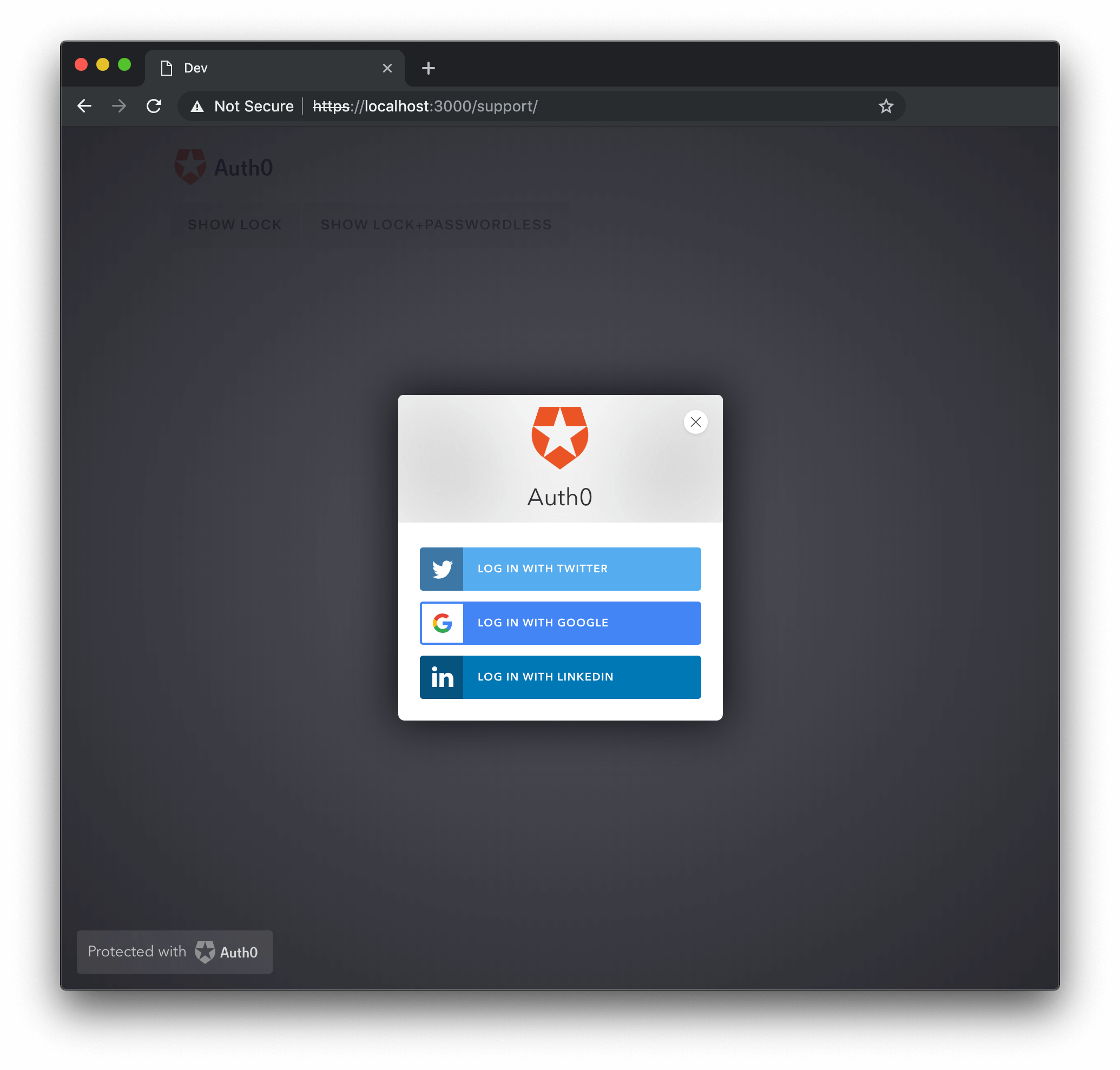
### allowedConnections {Array}
Tableau de connexions qui seront utilisées pour les actions de `signin|signup|reset`. Par défaut pour toutes les connexions activées.
`allowedConnections: ['Username-Password-Authentication']`
`allowedConnections: ['twitter', 'facebook', 'linkedin']`
`allowedConnections: ['qraftlabs.com']`
Exemples de `allowedConnections`:
### autoclose `{Boolean}`
Détermine si Lock sera fermé automatiquement après une connexion réussie. La valeur par défaut est false. Si Lock n'est pas `closable`, il ne sera pas fermé, même si cette option est définie sur true.
`autoclose: true`
### autofocus `{Boolean}`
Si c’est true, le focus est défini sur le premier champ du gadget logiciel. Par défaut sur `false` lorsqu’il est rendu sur un appareil mobile, ou si une option `container` est fournie; par défaut sur `true` dans tous les autres cas.
`autofocus: false`
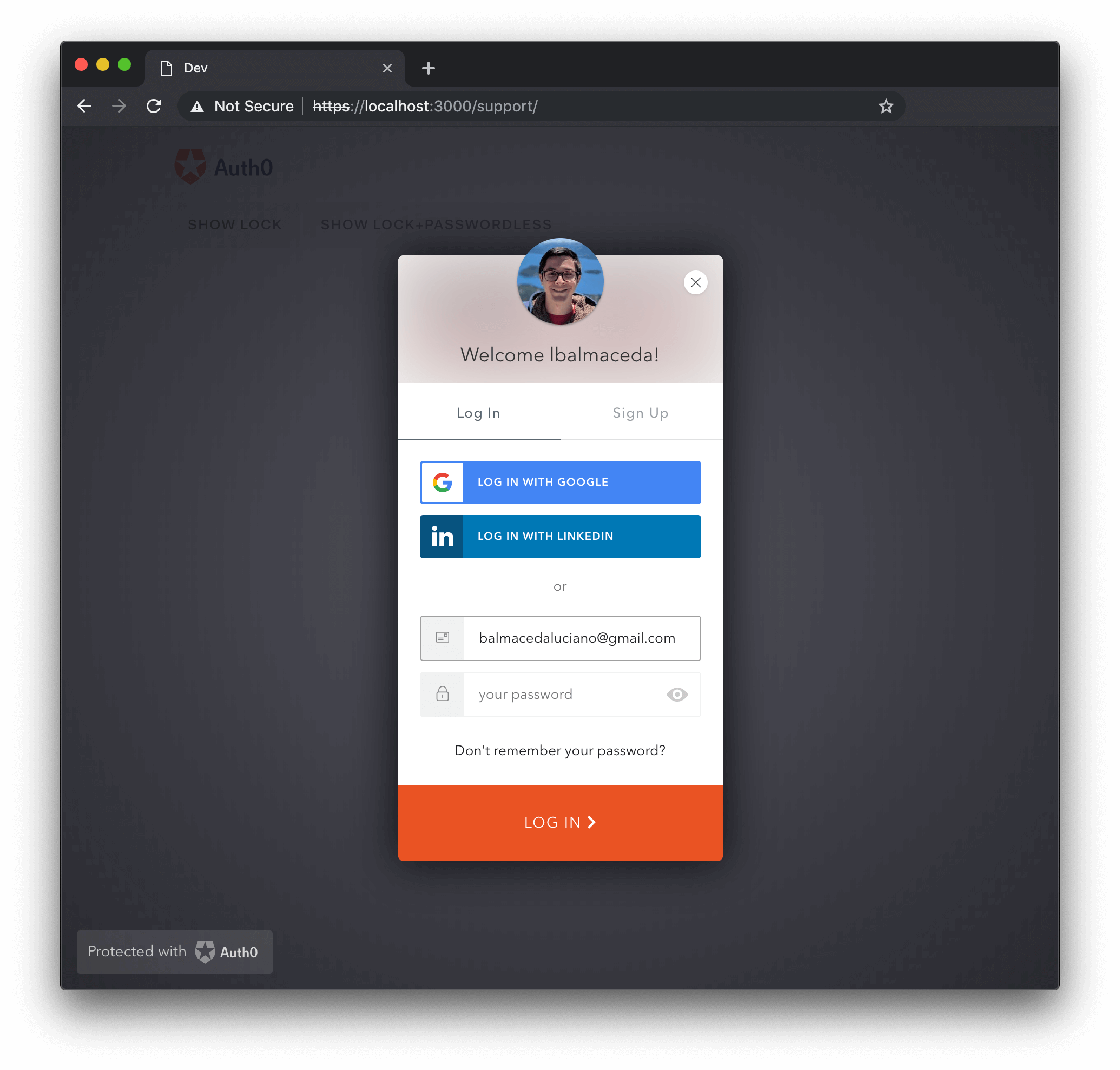
### avatar `{Object}`
Par défaut, Gravatar est utilisé pour récupérer l’avatar et le nom d’affichage de l’utilisateur, mais vous pouvez les obtenir de n’importe où avec l’option `avatar`.
```javascript lines theme={null}
var options = {
avatar: {
url: function(email, cb) {
// Obtain the avatar url for the email input by the user, Lock
// will preload the image before displaying it.
// Note that in case of an error you call cb with the error in
// the first arg instead of `null`.
var url = obtainAvatarUrl(email);
cb(null, url);
},
displayName: function(email, cb) {
// Obtain the display name for the email input by the user.
// Note that in case of an error you call cb with the error in
// the first arg instead of `null`.
var displayName = obtainDisplayName(email);
cb(null, displayName);
}
}
};
```
Ou, si vous ne souhaitez afficher aucun avatar, passez tout simplement la valeur `null`.
`avatar: null`
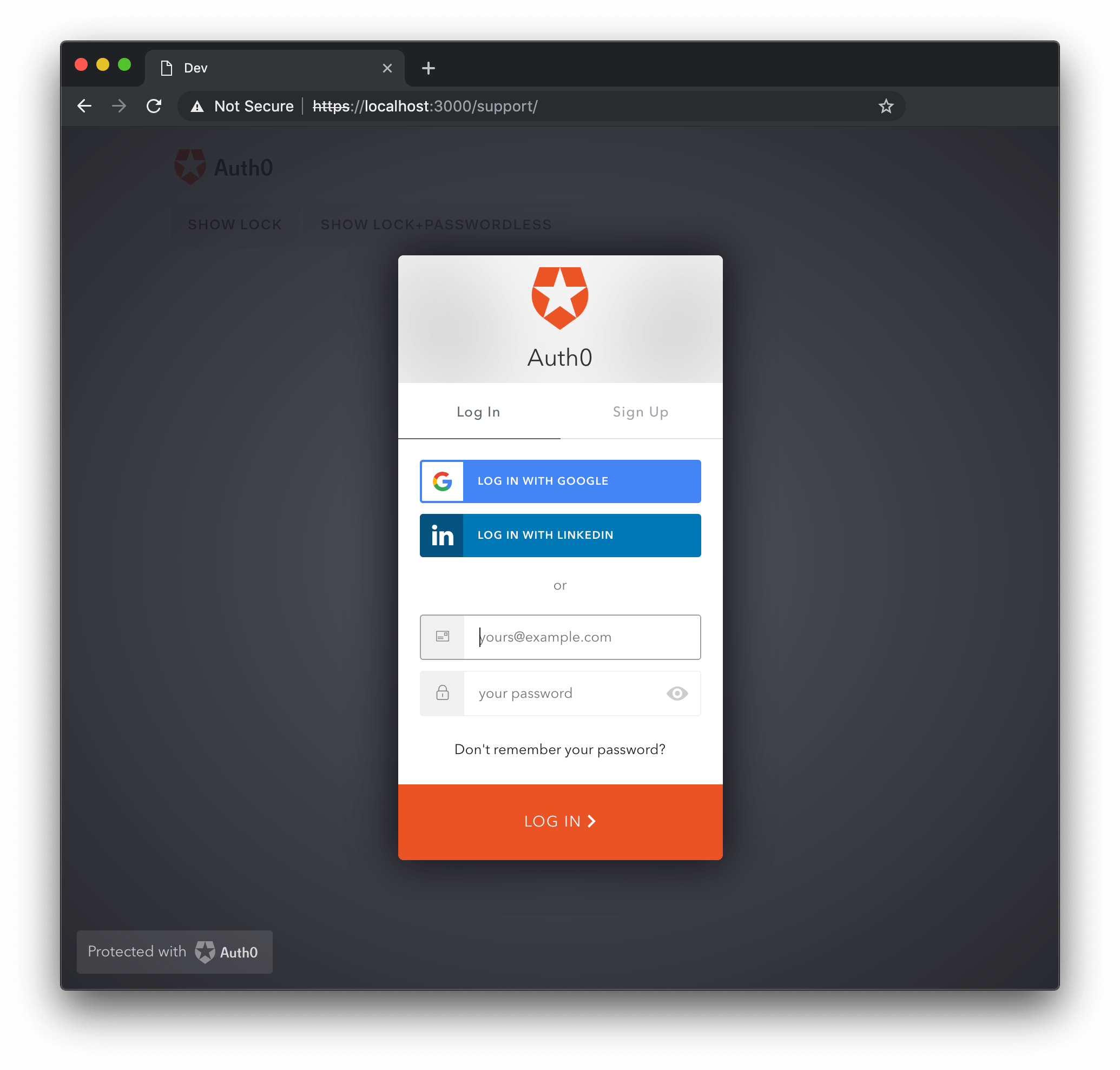
Comportement par défaut avec]\(/docs/images/:
### closable `{Boolean}`
Détermine si le verrou peut être fermé ou non. Lorsqu’une option de `container` est fournie, sa valeur est toujours `false`, sinon elle est `true` par défaut.
`closable: false`
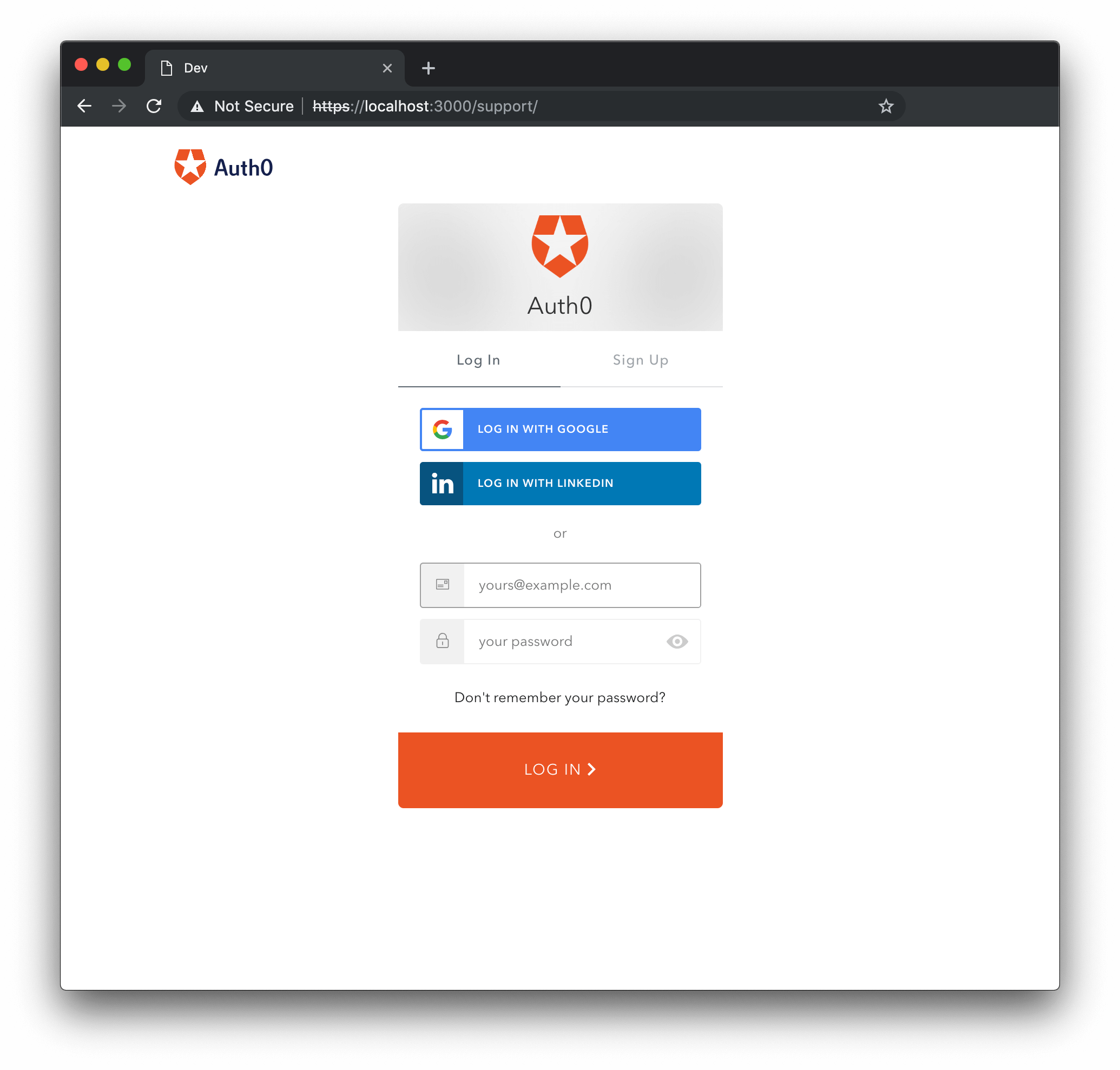
### container `{String}`
L'`identifiant` de l’élément html où le gadget logiciel sera affiché.
Cela fait apparaître le gadget logiciel en ligne dans votre `div` plutôt que dans une fenêtre contextuelle modale.
```html lines theme={null}
```
### flashMessage `{Object}`
Affiche un message éclair `error` ou de `success` lorsque Lock est affiché. Cet objet a les propriétés suivantes :
* type `{String}` : Le type de message, les types supportés sont `error`, `info`, et `success`
* text `{String}` : Le texte à afficher.
```javascript lines theme={null}
var options = {
flashMessage: {
type: 'success',
text: 'Welcome!'
}
};
```
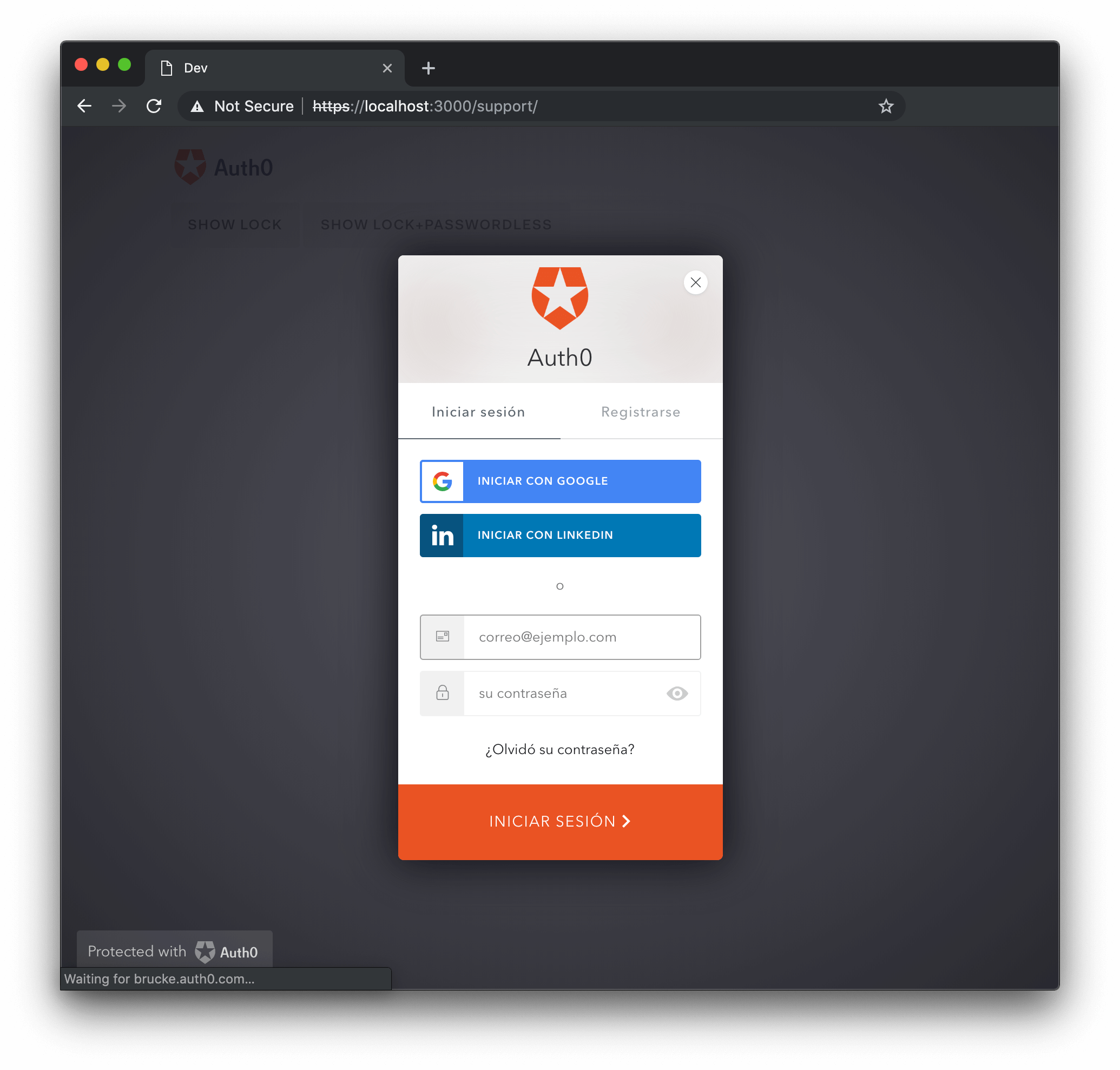
### language `{String}`
Spécifie la langue du gadget logiciel. La valeur par défaut est « en ». Consultez le [répertoire d’internationalisation](https://github.com/auth0/lock/blob/master/src/i18n/) pour une liste actuelle des langues fournies.
`language: 'es'`
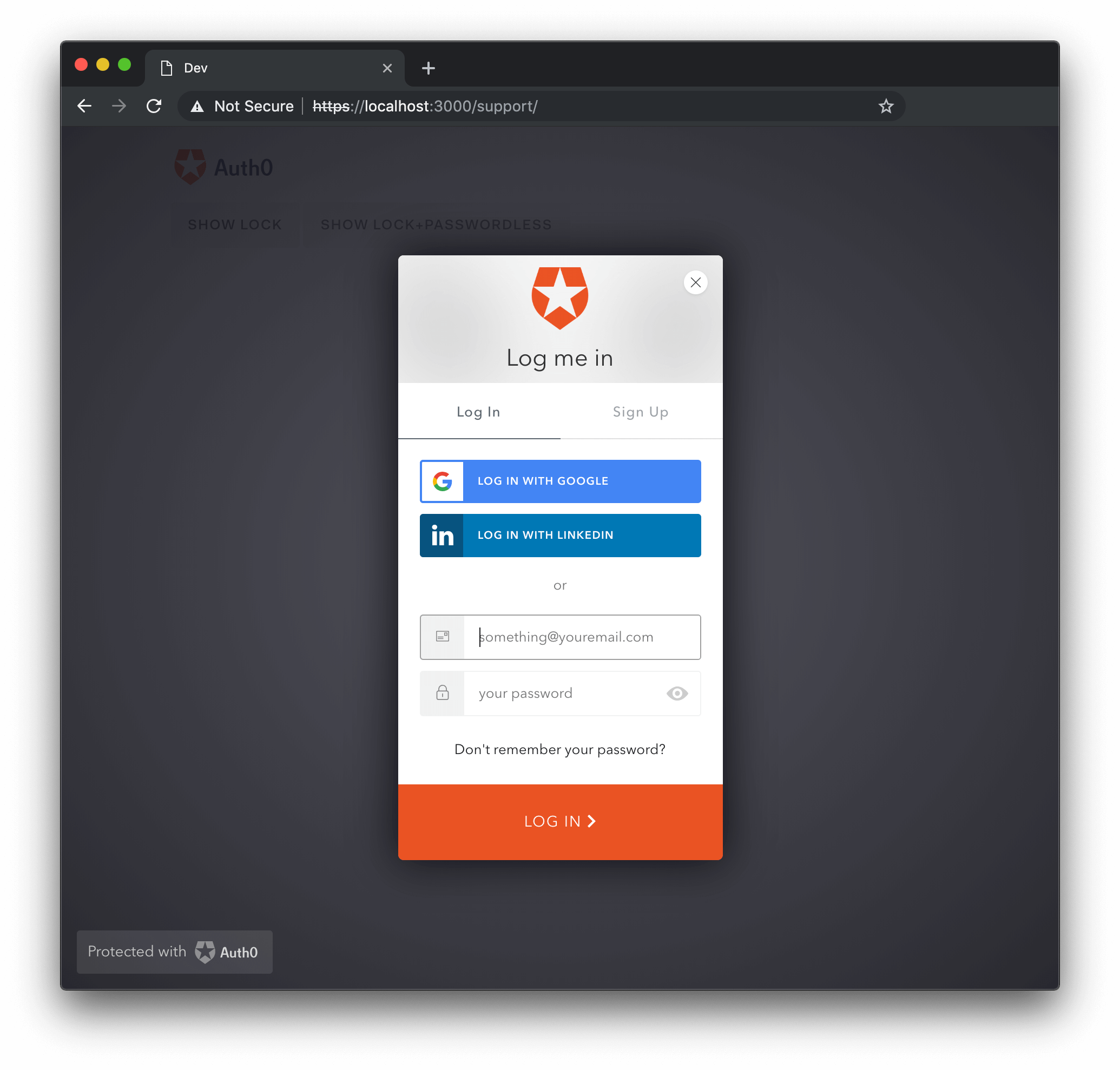
### languageDictionary `{Object}`
Permet de personnaliser chaque élément de texte affiché dans Lock. La valeur par défaut est {}. Voir [Spécification du dictionnaire de langue](https://github.com/auth0/lock/blob/master/src/i18n/en.js) en anglais pour la liste complète des valeurs `LanguageDictionary` pouvant être modifiées avec cet objet.
```javascript lines theme={null}
var options = {
languageDictionary: {
emailInputPlaceholder: "something@youremail.com",
title: "Log me in"
},
};
```
De plus, consultez la page [Personnalisation des messages d’erreur](/docs/fr-ca/customize/login-pages/classic-login/customize-lock-error-messages) ou la page [Internationalisation](/docs/fr-ca/customize/internationalization-and-localization/lock-internationalization) pour plus d’informations sur l’utilisation de l’option `LanguageDictionary`.
### popupOptions `{Object}`
Permet de personnaliser l’emplacement de la fenêtre contextuelle dans l’écran. Toute fonctionnalité de position et de taille autorisée par window\.open est acceptée. La valeur par défaut est {}.
Options pour les fonctionnalités `window.open`. Cela ne s’applique que si la `redirection` est définie sur `false`.
```javascript lines theme={null}
var options = {
auth: {
redirect: false
},
popupOptions: { width: 300, height: 400, left: 200, top: 300 }
};
```
### rememberLastLogin `{Boolean}`
Détermine s’il faut ou non afficher un écran qui vous permet de vous connecter rapidement avec le compte que vous avez utilisé la dernière fois.
Demande des données d’authentification unique (SSO) et active un message **Dernière fois que vous vous êtes connecté avec**. Par défaut sur `true`. Ces informations proviennent de la session Auth0 de l’utilisateur, cette capacité durera donc aussi longtemps que sa session Auth0 (qui est configurable).
`rememberLastLogin: false`
Pour les nouveaux locataires [Seamless SSO est automatiquement activé](/docs/fr-ca/get-started/tenant-settings/enable-sso-for-legacy-tenants). Une fois cette option activée, l’option `RememberLastLogin` ne sera pas pertinente, car si une session est en place, la page de connexion universelle ne sera pas affichée du tout. L’utilisation de Seamless SSO est fortement recommandée, car elle offre une expérience d’authentification transparente : les utilisateurs se connectent une seule fois et n’auront pas à saisir à nouveau leurs informations d’identification lorsqu’ils naviguent dans les applications que vous avez créées ou dans des applications tierces. Si l’utilisateur n’est pas connecté, il sera redirigé vers l’écran de connexion, comme prévu. De plus, le message **Dernière fois que vous vous êtes connecté avec** ne sera pas disponible dans les circonstances suivantes :
* Vous avez utilisé Lock sur une [page de connexion hébergée](/docs/fr-ca/authenticate/login/auth0-universal-login) avec la session établie à l’aide de l'[authentification sans mot de passe](/docs/fr-ca/connections/passwordless).
* Vous avez utilisé Lock dans un [scénario de connexion intégré](/docs/fr-ca/authenticate/login/universal-vs-embedded-login) où `responseType: code` (indiquant le [flux de code d’autorisation](/docs/fr-ca/get-started/authentication-and-authorization-flow/authorization-code-flow), utilisé pour les applications Web standard).
### scrollGlobalMessagesIntoView `{Boolean}`
Détermine si un `globalMessage` doit ou non défiler dans la fenêtre d’affichage de l’utilisateur. Par défaut sur `vrai`.
`scrollGlobalMessagesIntoView: false`
## Options de thème
Ces options sont groupées dans la propriété `theme` de l’objet `options`.
```javascript lines theme={null}
var options = {
theme: {
labeledSubmitButton: false,
logo: "https://example.com/assets/logo.png",
primaryColor: "green",
authButtons: {
connectionName: {
displayName: "...",
primaryColor: "...",
foregroundColor: "...",
icon: "https://.../logo.png"
}
}
}
};
```
### authButtons `{Object}`
Permet la personnalisation des boutons dans Lock avec des connexions OAuth2 personnalisées. Chaque connexion personnalisée dont vous souhaitez personnaliser le bouton doit être répertoriée par nom, chacune avec son propre ensemble de paramètres. Les paramètres personnalisables sont énumérés ci-dessous :
* **displayName** `{String}` : Le nom à afficher à la place du nom de la connexion lors de la création du titre du bouton, par exemple `LOGIN WITH MYCONNECTION` (pour la connexion).
* **primaryColor** `{String}` : couleur d’arrière-plan du bouton. La valeur par défaut est `#eb5424`.
* **foregroundColor** `{String}` : couleur du texte du bouton. La valeur par défaut est `#FFFFFF`.
* **icon** `{String}` : l’URL de l’icône de cette connexion. Par exemple : `http://site.com/logo.png`.
```javascript lines theme={null}
var options = {
theme: {
authButtons: {
"testConnection": {
displayName: "Test Conn",
primaryColor: "#b7b7b7",
foregroundColor: "#000000",
icon: "http://example.com/icon.png"
},
"testConnection2": {
primaryColor: "#000000",
foregroundColor: "#ffffff",
}
}
}
};
```
### labeledSubmitButton `{Boolean}`
Cette option indique si le bouton de soumission doit avoir ou non une étiquette et la valeur par défaut est `true`. Lorsqu’il est défini sur `false`, une icône s’affichera à la place.
```javascript lines theme={null}
var options = {
theme: {
labeledSubmitButton: false
}
};
```
Si l’étiquette est définie sur true, ce qui est la valeur par défaut, le texte de l’étiquette peut être personnalisé via l’option [languageDictionary](#languagedictionary-object-).
### logo `{String}`
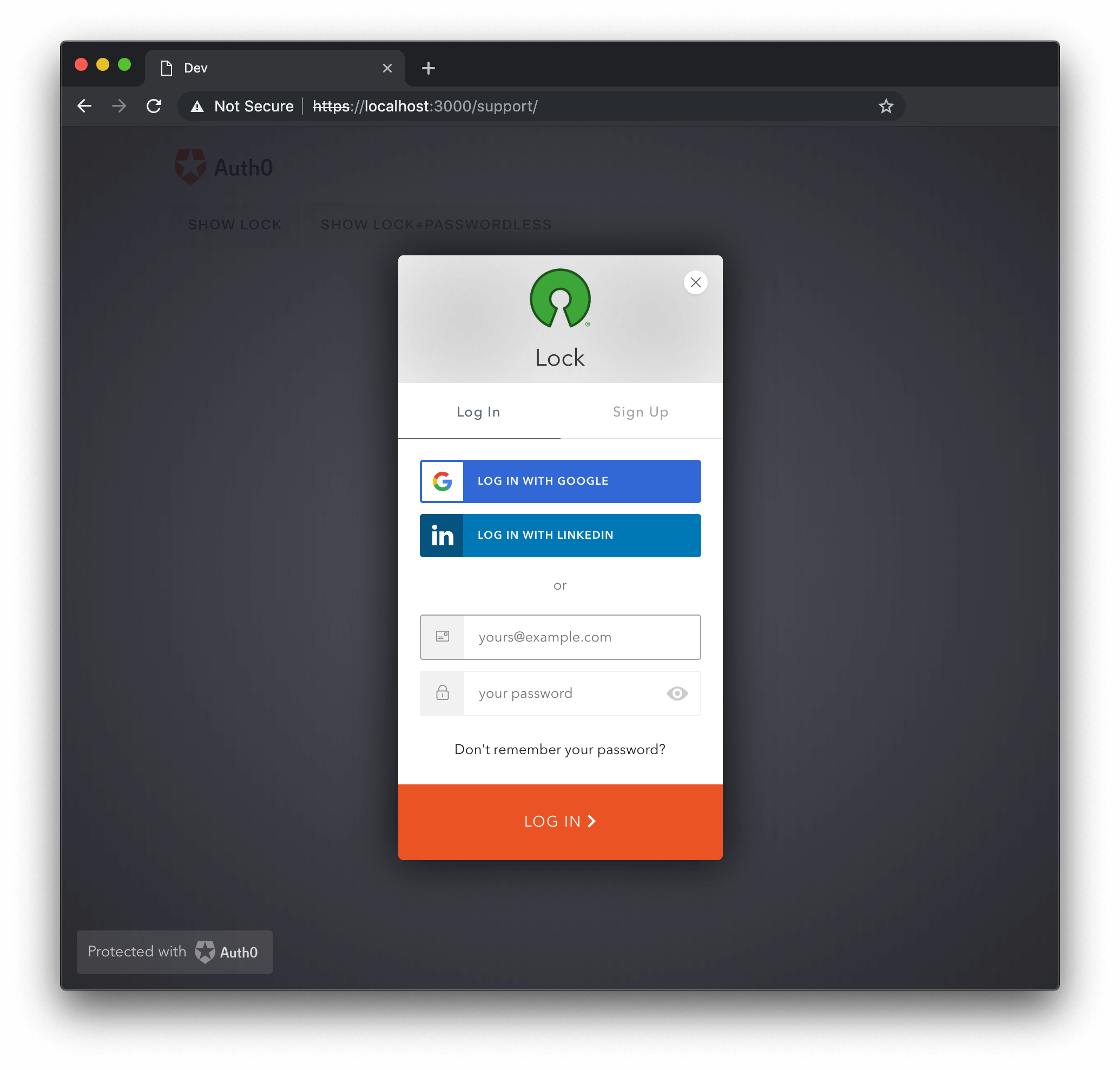
La valeur de `logo` est une URL pour une image qui sera placée dans l’en-tête de Lock, et par défaut le logo d’Auth0. Il a une hauteur maximale recommandée de `58 pixels` pour une meilleure expérience utilisateur.
```javascript lines theme={null}
var options = {
theme: {
logo: 'https://example.com/logo.png'
}
};
```
### primaryColor `{String}`
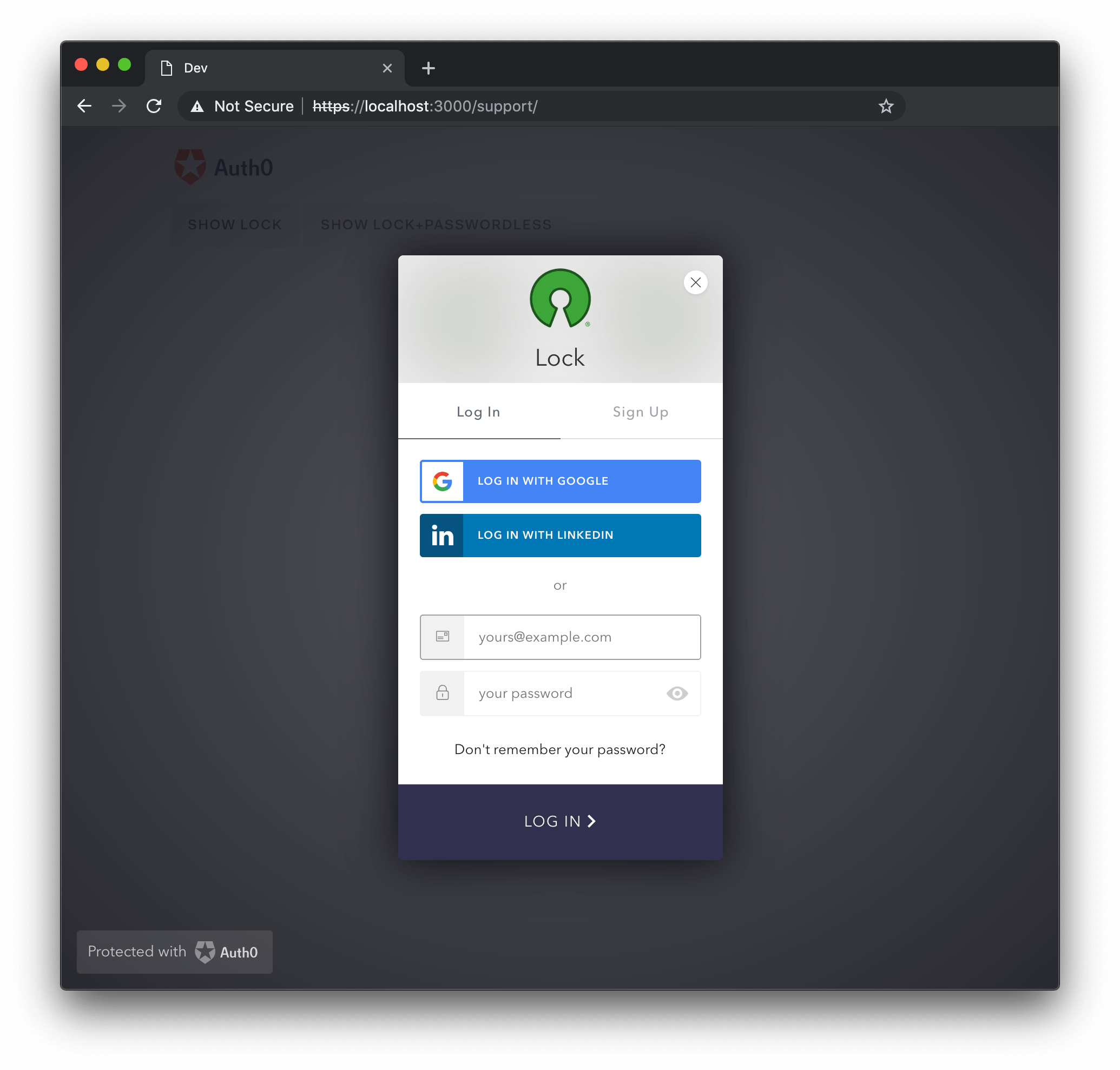
La propriété `primaryColor` définit la couleur primaire du Lock; toutes les couleurs utilisées dans le gagdet logiciel seront calculées à partir de cette couleur. Cette option est utile lorsque l’on fournit un `logo` personnalisé, afin de s’assurer que toutes les couleurs s’harmonisent avec la palette de couleurs du `logo`. La valeur par défaut est `#ea5323`.
```javascript lines theme={null}
var options = {
theme: {
logo: 'https://example.com/logo.png',
primaryColor: '#31324F'
}
};
```
## Options d’authentification
Les options d’authentification sont groupées dans la propriété `auth` de l’objet `options`.
La valeur par défaut de la permission utilisée par Lock est `openid profile email`.
```javascript lines theme={null}
var options = {
auth: {
params: {
param1: "value1",
scope: "openid profile email"
},
autoParseHash: true,
redirect: true,
redirectUrl: "some url",
responseMode: "form_post",
responseType: "token",
sso: true,
connectionScopes: {
connectionName: [ 'scope1', 'scope2' ]
}
}
};
```
### audience `{String}`
L’option `audience` indique l’API qui consommera le jeton d’accès reçu après l’authentification.
export const codeExample = `var options = {
auth: {
audience: 'https://{yourDomain}/userinfo',
}
}`;
### autoParseHash `{Boolean}`
Lorsque `autoParseHash` est défini sur `true`, Lock analysera la chaîne `window.location.hash` une fois instanciée. S’il est défini sur `false`, vous devrez reprendre manuellement l’authentification à l’aide de la méthode [summaryAuth](/docs/fr-ca/libraries/lock/lock-api-reference).
```javascript lines theme={null}
var options = {
auth: {
autoParseHash: false
}
};
```
### connectionScopes `{Object}`
Cette option vous permet de définir les permissions à envoyer à la connexion oauth2/média social pour l’authentification.
```javascript lines theme={null}
var options = {
auth: {
connectionScopes: {
'facebook': ['scope1', 'scope2']
}
}
};
```
Une liste de domaines particuliers pour vos connexions aux médias sociaux peut être obtenue auprès du fournisseur en question. Par exemple, la référence [Facebook for Developers](https://developers.facebook.com/docs/facebook-login/permissions/) a une liste d’autorisations distinctes qui peuvent être demandées pour votre connexion.
### params `{Object}`
Vous pouvez envoyer des paramètres lors du démarrage d’une connexion en les ajoutant à l’objet options. L’exemple ci-dessous ajoute un paramètre `state` avec une valeur égale à `foo` et ajoute également un paramètre `scope` (qui inclut la permission, puis les attributs demandés).
```javascript lines theme={null}
var options = {
auth: {
params: {
state: 'foo',
scope: 'openid email user_metadata app_metadata picture'
}
}
};
```
Pour plus de détails sur les paramètres pris en charge, consultez [Paramètres d’authentification de Lock](/docs/fr-ca/libraries/lock/lock-authentication-parameters).
### redirect `{Boolean}`
La valeur par défaut est true. Lorsqu’il est défini sur true, le mode de redirection sera utilisé. S’il est défini sur false, le [mode fenêtre contextuelle](/docs/fr-ca/libraries/lock/lock-authentication-modes) est choisi.
```javascript lines theme={null}
var options = {
auth: {
redirect: false
}
};
```
### redirectUrl `{String}`
L’URL Auth0 de redirectiion après l’authentification. La valeur par défaut est le lien vide "" (pas d’URL de redirection).
```javascript lines theme={null}
var options = {
auth: {
redirectUrl: 'http://testurl.com'
}
};
```
Lorsque `redirectUrl` est fourni (défini sur une valeur non vide), l’option `responseType` sera définie par défaut sur `code` si elle n’est pas définie manuellement.
### responseMode `{String}`
Doit être défini sur `« form_post »` si vous souhaitez que le code ou le jeton soit transmis via une requête HTTP POST à `redirectUrl`, au lieu d’être inclus dans ses parties de requête ou de fragment.
Sinon, cette option doit être omise et est omise par défaut.
```javascript lines theme={null}
var options = {
auth: {
responseMode: 'form_post'
}
};
```
### responseType `{String}`
La valeur `responseType` doit être définie sur « token » pour les applications à page unique et sur « code » dans le cas contraire. La valeur par défaut est « code » lorsque redirectUrl est fourni, et « token » dans le cas contraire.
```javascript lines theme={null}
var options = {
auth: {
responseType: 'token'
}
};
```
Lorsque `responsetype` est défini sur `code`, Lock n’affichera jamais un message **Dernière fois que vous vous êtes connecté avec** et demandera toujours à l’utilisateur ses informations d’identification.
## sso `{Boolean}`
La valeur par défaut est vrai. Lorsqu’il est défini sur true, il active l'[authentification unique](/docs/fr-ca/authenticate/single-sign-on) dans Lock.
```javascript lines theme={null}
var options = {
auth: {
sso: false
}
};
```
## Options de base de données
### additionalSignUpFields {Array}
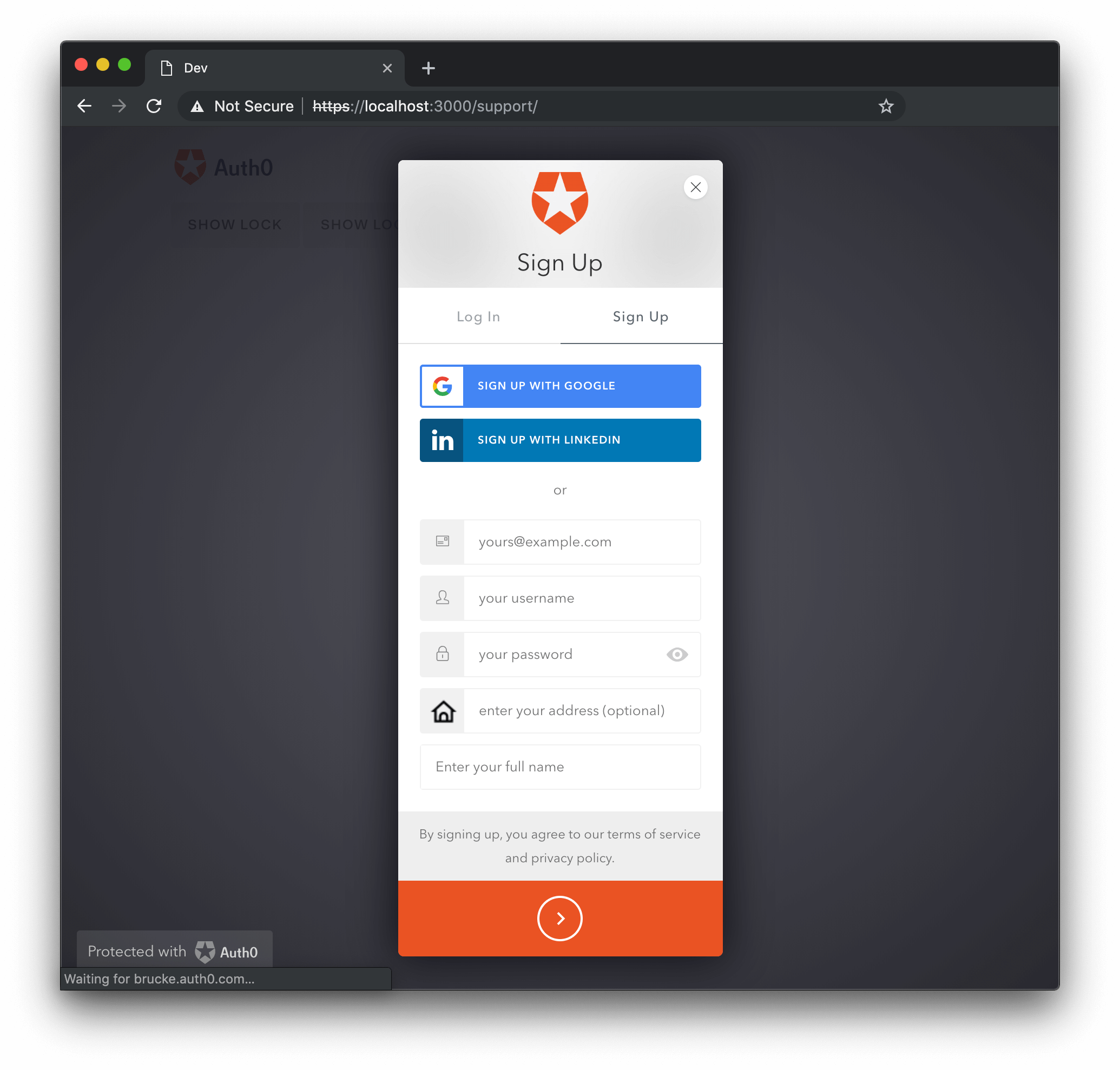
Des champs de saisie supplémentaires peuvent être ajoutés à l’écran d’inscription avec l’option `additionalSignUpFields`. Chaque option ajoutée de cette manière sera ensuite ajoutée aux `user_metadata` de cet utilisateur. Pour en savoir davantage, consultez [Comprendre le fonctionnement des métadonnées dans les profils utilisateurs](/docs/fr-ca/manage-users/user-accounts/metadata). Chaque entrée doit avoir un `name` et un `paramètre fictif`, et l’URL d’une `icône` peut également être fournie. De plus, la valeur initiale peut être fournie avec l’option `prefill`, qui peut être un lien avec la valeur ou une fonction qui l’obtient. Les autres options dépendent du type du champ, qui est défini via l’option type et par défaut « texte ».
L’option `additionalSingUpFields` sert uniquement pour les inscriptions à une base de données Si vous avez des inscriptions provenant de connexions sociales, vous pouvez demander des informations supplémentaires après l’inscription des utilisateurs (consultez cette [page à propos de l’inscription personnalisée](/docs/fr-ca/libraries/custom-signup) pour en savoir plus). Vous pouvez utiliser la clé `databaseAlternativeSignupInstructions` i18n pour afficher ces instructions.
Les nouveaux champs sont affichés sous les champs de saisie de connexion habituels dans l’ordre dans lequel ils sont fournis.
#### Champs de texte
Les champs de texte sont le type par défaut de champ de connexion supplémentaire. À noter qu’une fonction `validator` peut également être fournie.
```javascript lines theme={null}
var options = {
additionalSignUpFields: [{
name: "address",
placeholder: "enter your address",
// The following properties are optional
icon: "https://example.com/assests/address_icon.png",
prefill: "street 123",
validator: function(address) {
return {
valid: address.length >= 10,
hint: "Must have 10 or more chars" // optional
};
}
},
{
name: "full_name",
placeholder: "Enter your full name"
}]
}
```
Si vous ne spécifiez pas de `validator`, le champ de texte sera **obligatoire**. Si vous souhaitez rendre le champ de texte facultatif, utilisez un validateur qui renvoie toujours `true` comme ceci :
```javascript lines theme={null}
var options = {
additionalSignUpFields: [{
name: "favorite_color",
placeholder: "Enter your favorite color (optional)",
validator: function() {
return true;
}
}]
}
```
Si vous souhaitez enregistrer la valeur de l’attribut à la racine de votre profil, utilisez le `storage: 'root'`. Seul un sous-ensemble de valeurs peut être stocké de cette manière. La liste des attributs pouvant être ajoutés à votre profil root est [ici](/docs/fr-ca/api/management/v2#!/Users/patch_users_by_id). Par défaut, chaque champ de connexion supplémentaire est stocké dans l’objet user\_metadata.
```javascript lines theme={null}
var options = {
additionalSignUpFields: [{
name: "name",
storage: "root"
}]
};
```
#### Sélectionnez un champ
Le champ de connexion `type: "select"` vous permettra d’utiliser des éléments de sélection parmi lesquels l’utilisateur pourra choisir une valeur.
```javascript lines theme={null}
var options = {
additionalSignUpFields: [{
type: "select",
name: "location",
placeholder: "choose your location",
options: [
{value: "us", label: "United States"},
{value: "fr", label: "France"},
{value: "ar", label: "Argentina"}
],
// The following properties are optional
icon: "https://example.com/assests/location_icon.png",
prefill: "us"
}]
}
```
Les éléments du tableau `options` pour les champs `select` doivent respecter le format suivant :
`{label: “non empty string”, value: “non empty string”}`, et au moins une option doit être définie.
Les valeurs `options` et `prefill` peuvent être fournies via une fonction :
```javascript lines theme={null}
var options = {
additionalSignUpFields: [{
type: "select",
name: "location",
placeholder: "choose your location",
options: function(cb) {
// obtain options, in case of error you call cb with the error in the
// first arg instead of null
cb(null, options);
},
icon: "https://example.com/assests/location_icon.png",
prefill: function(cb) {
// obtain prefill, in case of error you call cb with the error in the
// first arg instead of null
cb(null, prefill);
}
}]
}
```
#### Champ de case à cocher
Le troisième type de champ de connexion personnalisé est `type: "checkbox"`. La valeur `préremplissage` peut déterminer l’état par défaut de la case à cocher (`true` ou `false`), et elle est obligatoire.
```javascript lines theme={null}
var options = {
additionalSignUpFields: [{
type: "checkbox",
name: "newsletter",
prefill: "true",
placeholder: "I hereby agree that I want to receive marketing emails from your company"
}]
}
```
#### Champ invisible
Le champ de connexion `type "hidden"` : vous permettra d’utiliser une entrée cachée avec une valeur fixe.
```javascript lines theme={null}
var options = {
additionalSignUpFields: [{
type: "hidden",
name: "signup_code",
value: "abc123"
}]
}
```
Certains cas d’utilisation peuvent être en mesure d’utiliser des données `additionalSignUpFields` pour les modèles de courriels, comme une option pour les préférences linguistiques, dont la valeur pourrait ensuite être utilisée pour définir la langue des communications par courriel modélisées.
### allowLogin `{Boolean}`
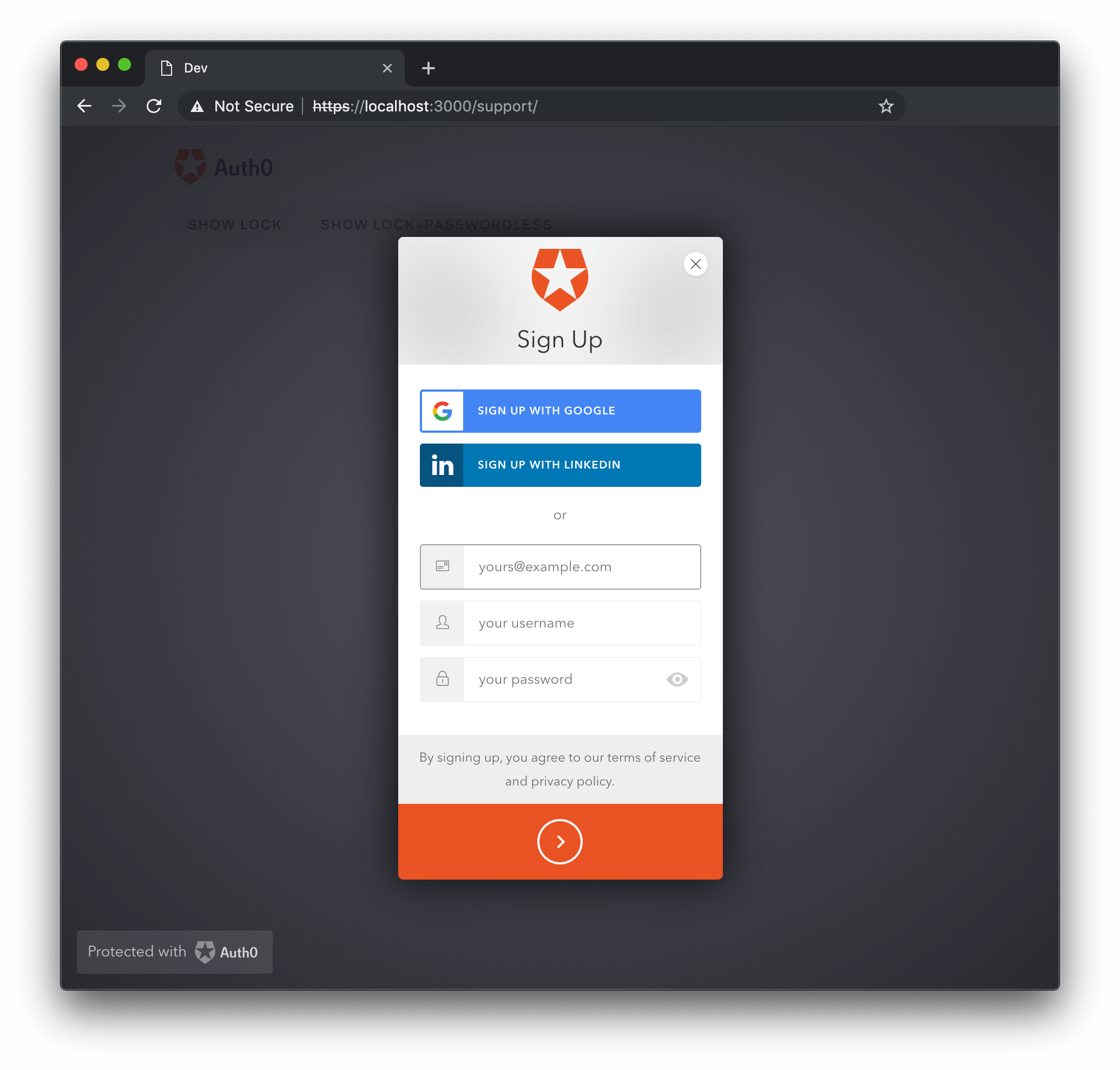
Lorsqu’il est défini sur `false`, le gadget logiciel n’affichera pas l’écran de connexion. Ceci est utile si vous souhaitez utiliser le gadget logiciel uniquement pour les inscriptions (les onglets de connexion et d’inscription dans l’écran d’inscription seront masqués) ou pour réinitialiser les mots de passe (le bouton de retour dans l’écran de mot de passe oublié sera masqué). Dans de tels cas, vous devrez peut-être également spécifier les options `initialScreen`, `AllowForgotPassword` et `AllowSignUp`. La valeur par défaut est `true`.
`allowLogin: false`
### allowForgotPassword `{Boolean}`
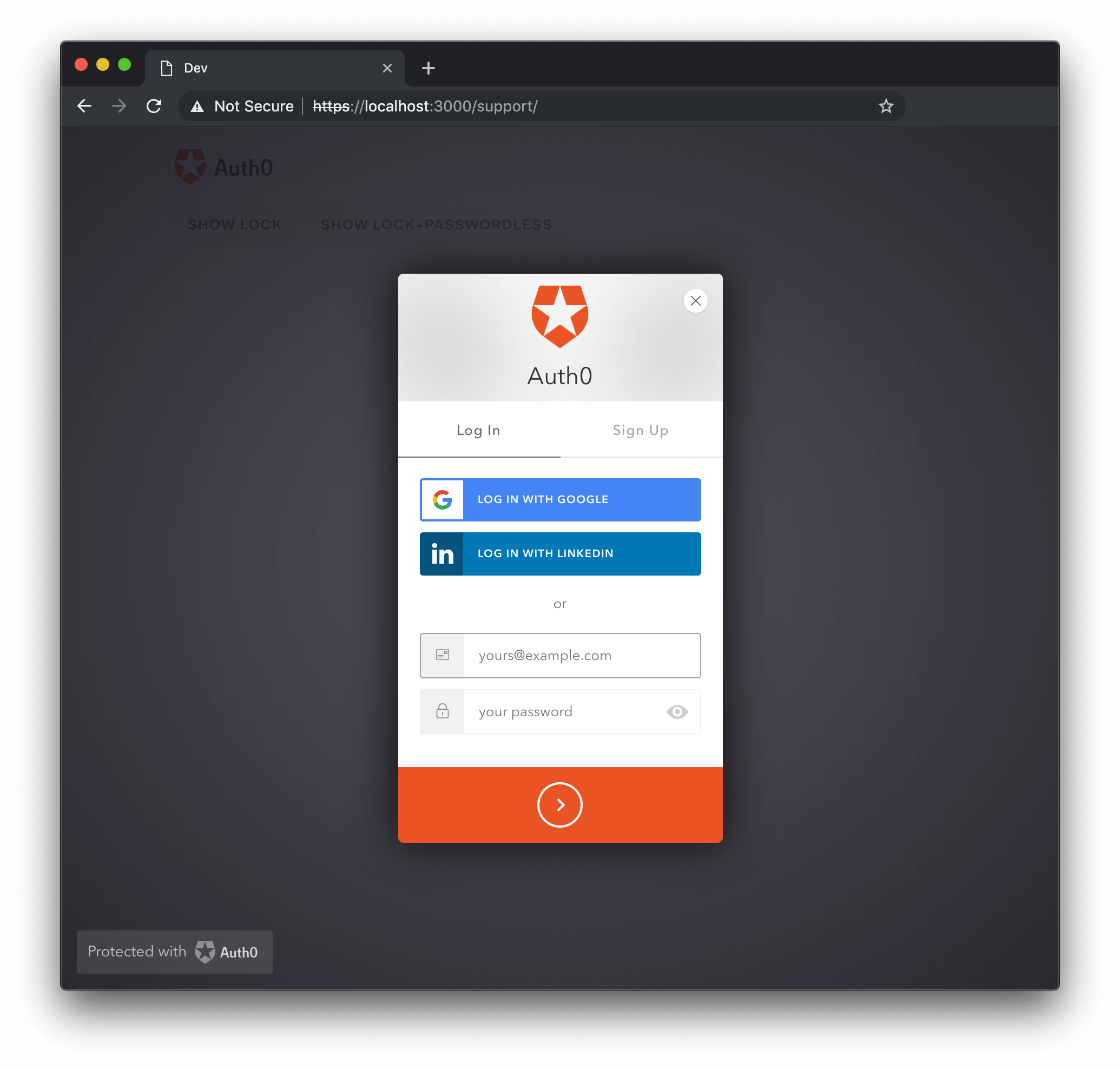
Lorsqu’il est défini sur false, `allowForgotPassword` masque le lien « Vous ne vous souvenez pas de votre mot de passe? » dans l’écran de connexion, rendant l’écran Mot de passe oublié inaccessible. La valeur par défaut est vrai. Si vous utilisez une connexion à une base de données personnalisée qui ne dispose pas d’un script de modification du mot de passe, l’écran Mot de passe oublié ne sera pas disponible.
`allowForgotPassword: false`
### allowSignUp `{Boolean}`
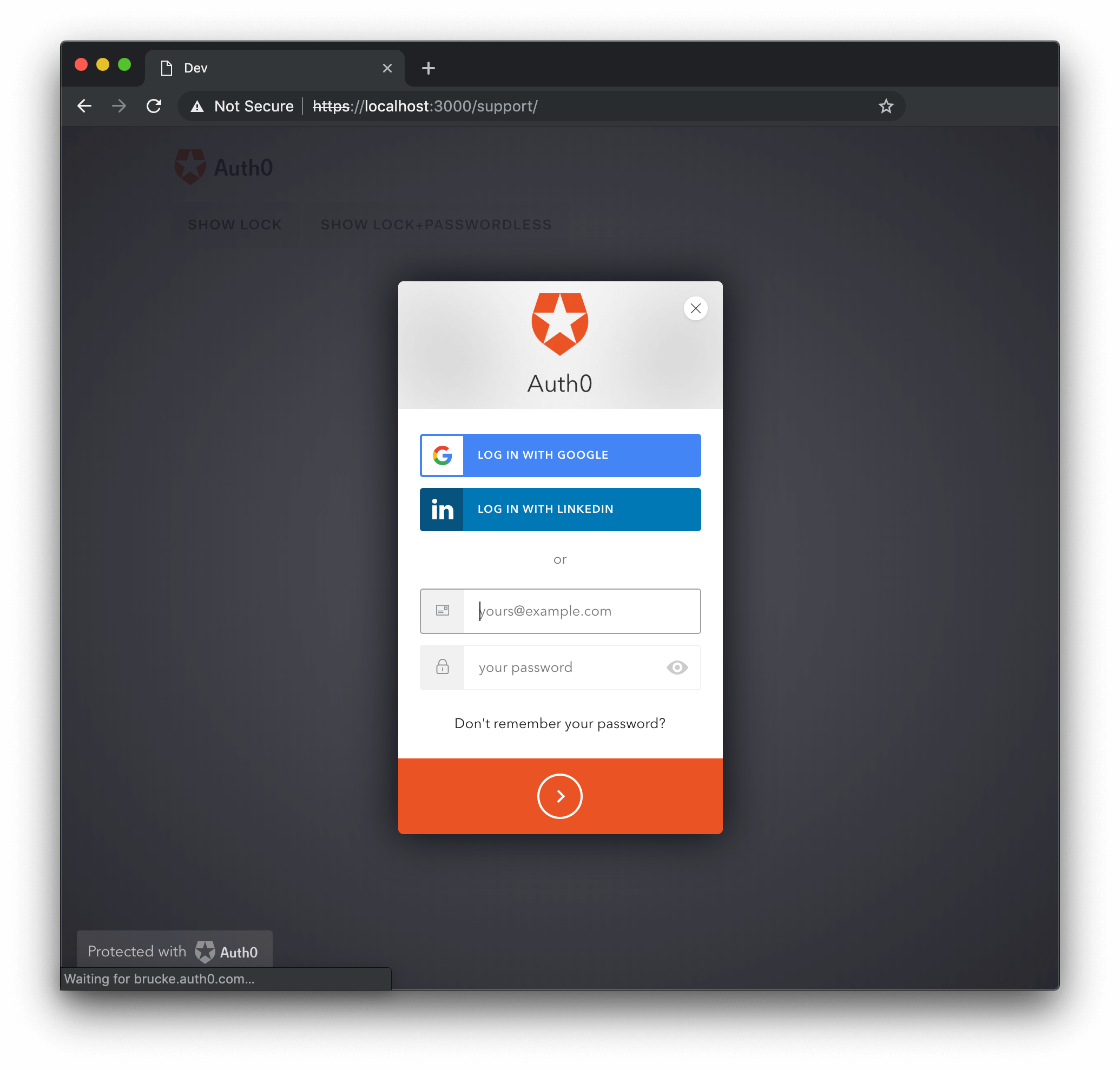
Lorsqu’il est défini sur `false`, masque les onglets de connexion et d’inscription dans l’écran de connexion, rendant l’écran de connexion inaccessible. Par défaut sur `vrai`. Gardez à l’esprit que si la connexion à la base de données a désactivé les inscriptions ou si vous utilisez une base de données personnalisée qui ne dispose pas de script de création, l’écran de connexion ne sera pas disponible.
Gardez également à l’esprit que cette option contrôle **uniquement** l’apparence côté client et n’arrête pas complètement les nouvelles connexions de visiteurs anonymes déterminés. Si vous souhaitez empêcher complètement la connexion de nouveaux utilisateurs, vous devez utiliser l’option **Disable Sign Ups (Désactiver les connexions)** dans le tableau de bord, dans les paramètres de connexion.
`allowSignUp: false`
### defaultDatabaseConnection `{String}`
Spécifie la connexion à la base de données qui sera utilisée lorsqu’il y en a plusieurs disponibles.
`defaultDatabaseConnection: 'test-database'`
### initialScreen `{String}`
Le nom de l’écran qui sera affiché à l’ouverture du gadget logiciel. Les valeurs valides sont `connexion`, `s’inscrire` et `Mot de passe oublié`. Si cette option n’est pas spécifiée, le gadget logiciel affichera par défaut le premier écran disponible dans cette liste.
`initialScreen: 'forgotPassword'`
### loginAfterSignUp `{Boolean}`
Détermine si l’utilisateur sera automatiquement connecté ou non après une inscription réussie. Par défaut sur `vrai`.
`loginAfterSignUp: false`
### forgotPasswordLink `{String}`
Définissez l’URL d’une page qui permet à l’utilisateur de réinitialiser son mot de passe. Lorsqu’il est défini sur un lien non vide, l’utilisateur sera redirigé vers l’URL fournie lorsqu’il cliquera sur le lien « Vous ne vous souvenez pas de votre mot de passe? dans l’écran de connexion.
`forgotPasswordLink: 'https://yoursite.com/reset-password'`
### showTerms `{Boolean}`
Lorsqu’il est défini sur `true`, affiche le lien `languageDictionary.signUpTerms`. Par défaut sur `vrai`.
`showTerms: false`
### mustAcceptTerms `{Boolean}`
Une fois définie sur `true`, affiche une case à cocher à côté des modalités qui doivent être vérifiées avant de procéder à l’inscription. Les modalités peuvent être spécifiées à l’aide de l’option `languageDictionary`. Cette option ne prendra effet que pour les utilisateurs s’inscrivant avec des connexions à la base de données. La valeur par défaut est false.
`mustAcceptTerms: true`
### prefill `{Object}`
Permet de définir la valeur initiale des entrées courriel et/ou nom d’utilisateur. En cas d’omission, aucune valeur initiale ne sera fournie.
```javascript lines theme={null}
var options = {
prefill: {
email: "someone@auth0.com",
username: "someone",
phoneNumber: "+1234567890"
}
};
```
### signUpLink `{String}`
Définissez l’URL à demander en cliquant sur le bouton d’inscription. Lorsqu’elle est définie sur un lien non vide, cette option force `Permettre l’inscription` à `true`.
`signUpLink: 'https://yoursite.com/signup'`
### usernameStyle `{String}`
Détermine ce qui sera utilisé pour identifier l’utilisateur pour une connexion à la base de données dont l’option `require_username` est défini (s’il n’est pas défini, l’option `usernameStyle` sera ignorée). Les valeurs possibles sont `"username"` and `"email"`. Par défaut, `username` et `email` sont autorisés; la définition de cette option limitera les connexions à utiliser l’un ou l’autre.
`usernameStyle: 'username'`
## Options Entreprise
### defaultEnterpriseConnection `{String}`
Spécifie la connexion d’entreprise qui permet de se connecter à l’aide d’un nom d’utilisateur et d’un mot de passe qui seront utilisés lorsqu’il y en a plusieurs disponibles ou qu’il existe une connexion à une base de données. Si `defaultDatabaseConnection` est fourni, la connexion à la base de données sera utilisée et cette option sera ignorée.
`defaultEnterpriseConnection: 'test-database'`
### defaultADUsernameFromEmailPrefix `{Boolean}`
Résolvez le nom d’utilisateur de l’espace réservé AD à partir du préfixe du courriel. Par défaut sur `vrai`.
`defaultADUsernameFromEmailPrefix: false`
## Options sans mot de passe
### passwordlessMethod `{String}`
Lorsque vous utilisez `Auth0LockPasswordless` avec une connexion de messagerie, vous pouvez utiliser cette option pour choisir entre l’envoi d’un [code](/docs/fr-ca/connections/passwordless/spa-email-code) ou d’un [lien magique](/docs/fr-ca/connections/passwordless/spa-email-link) pour authentifier l’utilisateur. Les valeurs disponibles pour les connexions de messagerie sont `code` et `lien`. Par défaut à `code`. Les connexions SMS sans mot de passe utiliseront toujours `code`.
`passwordlessMethod: code`
## Autres options
### configurationBaseUrl `{String}`
Remplace l’URL de base des paramètres de l’application. Par défaut, utilise le domaine fourni. Cette option n’est nécessaire que si votre cas d’utilisation spécifique exige que votre application n’utilise pas le comportement par défaut.
`configurationBaseUrl: "https://www.example.com"`
### languageBaseUrl `{String}`
Remplace l’URL source de la langue pour les traductions fournies par Auth0. Par défaut, cette option utilise l’URL `https://cdn.auth0.com` CDN d’Auth0 puisque c’est là que sont stockées toutes les traductions fournies. En fournissant une autre valeur, vous pouvez utiliser une autre source pour les traductions si nécessaire.
`languageBaseUrl: "https://www.example.com"`
### hashCleanup `{Boolean}`
Lorsque l’option `hashCleanup` est activée, elle supprimera la partie hachage de l’URL de rappel après l’authentification de l’utilisateur. La valeur par défaut est true.
`hashCleanup: false`
### connectionResolver {Function}
Lorsqu’il est utilisé, fournit un point d’extensibilité pour permettre de choisir la connexion à utiliser en fonction des informations du nom d’utilisateur.
Possède les paramètres `username`, `context`, et `callback`. Le rappel attend un objet comme : `{type: 'database', name: 'connection name'}`. **Cela ne fonctionne que pour les connexions à la base de données.** Gardez à l’esprit que ce résolveur s’exécutera dans l’événement `onSubmit` du formulaire, alors restez simple et rapide.
Il s’agit d’une fonctionnalité bêta. Si vous trouvez un bogue, veuillez le signaler via une [issue](https://github.com/auth0/lock/issues/new) sur GitHub.
### leeway {Integer}
L’option `leeway` peut être définie sur un nombre entier - une valeur en secondes - qui peut être utilisée pour tenir compte du décalage d’horloge dans les expirations des jetons d’ID. Généralement, la valeur ne dépasse pas une minute ou deux au maximum.
`leeway: 30`
 ### allowedConnections {Array}
Tableau de connexions qui seront utilisées pour les actions de `signin|signup|reset`. Par défaut pour toutes les connexions activées.
`allowedConnections: ['Username-Password-Authentication']`
`allowedConnections: ['twitter', 'facebook', 'linkedin']`
`allowedConnections: ['qraftlabs.com']`
Exemples de `allowedConnections`:
### allowedConnections {Array}
Tableau de connexions qui seront utilisées pour les actions de `signin|signup|reset`. Par défaut pour toutes les connexions activées.
`allowedConnections: ['Username-Password-Authentication']`
`allowedConnections: ['twitter', 'facebook', 'linkedin']`
`allowedConnections: ['qraftlabs.com']`
Exemples de `allowedConnections`:
 ### autoclose `{Boolean}`
Détermine si Lock sera fermé automatiquement après une connexion réussie. La valeur par défaut est false. Si Lock n'est pas `closable`, il ne sera pas fermé, même si cette option est définie sur true.
`autoclose: true`
### autofocus `{Boolean}`
Si c’est true, le focus est défini sur le premier champ du gadget logiciel. Par défaut sur `false` lorsqu’il est rendu sur un appareil mobile, ou si une option `container` est fournie; par défaut sur `true` dans tous les autres cas.
`autofocus: false`
### avatar `{Object}`
Par défaut, Gravatar est utilisé pour récupérer l’avatar et le nom d’affichage de l’utilisateur, mais vous pouvez les obtenir de n’importe où avec l’option `avatar`.
```javascript lines theme={null}
var options = {
avatar: {
url: function(email, cb) {
// Obtain the avatar url for the email input by the user, Lock
// will preload the image before displaying it.
// Note that in case of an error you call cb with the error in
// the first arg instead of `null`.
var url = obtainAvatarUrl(email);
cb(null, url);
},
displayName: function(email, cb) {
// Obtain the display name for the email input by the user.
// Note that in case of an error you call cb with the error in
// the first arg instead of `null`.
var displayName = obtainDisplayName(email);
cb(null, displayName);
}
}
};
```
Ou, si vous ne souhaitez afficher aucun avatar, passez tout simplement la valeur `null`.
`avatar: null`
Comportement par défaut avec]\(/docs/images/:
### autoclose `{Boolean}`
Détermine si Lock sera fermé automatiquement après une connexion réussie. La valeur par défaut est false. Si Lock n'est pas `closable`, il ne sera pas fermé, même si cette option est définie sur true.
`autoclose: true`
### autofocus `{Boolean}`
Si c’est true, le focus est défini sur le premier champ du gadget logiciel. Par défaut sur `false` lorsqu’il est rendu sur un appareil mobile, ou si une option `container` est fournie; par défaut sur `true` dans tous les autres cas.
`autofocus: false`
### avatar `{Object}`
Par défaut, Gravatar est utilisé pour récupérer l’avatar et le nom d’affichage de l’utilisateur, mais vous pouvez les obtenir de n’importe où avec l’option `avatar`.
```javascript lines theme={null}
var options = {
avatar: {
url: function(email, cb) {
// Obtain the avatar url for the email input by the user, Lock
// will preload the image before displaying it.
// Note that in case of an error you call cb with the error in
// the first arg instead of `null`.
var url = obtainAvatarUrl(email);
cb(null, url);
},
displayName: function(email, cb) {
// Obtain the display name for the email input by the user.
// Note that in case of an error you call cb with the error in
// the first arg instead of `null`.
var displayName = obtainDisplayName(email);
cb(null, displayName);
}
}
};
```
Ou, si vous ne souhaitez afficher aucun avatar, passez tout simplement la valeur `null`.
`avatar: null`
Comportement par défaut avec]\(/docs/images/:
 ### closable `{Boolean}`
Détermine si le verrou peut être fermé ou non. Lorsqu’une option de `container` est fournie, sa valeur est toujours `false`, sinon elle est `true` par défaut.
`closable: false`
### closable `{Boolean}`
Détermine si le verrou peut être fermé ou non. Lorsqu’une option de `container` est fournie, sa valeur est toujours `false`, sinon elle est `true` par défaut.
`closable: false`
 ### container `{String}`
L'`identifiant` de l’élément html où le gadget logiciel sera affiché.
Cela fait apparaître le gadget logiciel en ligne dans votre `div` plutôt que dans une fenêtre contextuelle modale.
```html lines theme={null}
```
### container `{String}`
L'`identifiant` de l’élément html où le gadget logiciel sera affiché.
Cela fait apparaître le gadget logiciel en ligne dans votre `div` plutôt que dans une fenêtre contextuelle modale.
```html lines theme={null}
```
 ### flashMessage `{Object}`
Affiche un message éclair `error` ou de `success` lorsque Lock est affiché. Cet objet a les propriétés suivantes :
* type `{String}` : Le type de message, les types supportés sont `error`, `info`, et `success`
* text `{String}` : Le texte à afficher.
```javascript lines theme={null}
var options = {
flashMessage: {
type: 'success',
text: 'Welcome!'
}
};
```
### language `{String}`
Spécifie la langue du gadget logiciel. La valeur par défaut est « en ». Consultez le [répertoire d’internationalisation](https://github.com/auth0/lock/blob/master/src/i18n/) pour une liste actuelle des langues fournies.
`language: 'es'`
### flashMessage `{Object}`
Affiche un message éclair `error` ou de `success` lorsque Lock est affiché. Cet objet a les propriétés suivantes :
* type `{String}` : Le type de message, les types supportés sont `error`, `info`, et `success`
* text `{String}` : Le texte à afficher.
```javascript lines theme={null}
var options = {
flashMessage: {
type: 'success',
text: 'Welcome!'
}
};
```
### language `{String}`
Spécifie la langue du gadget logiciel. La valeur par défaut est « en ». Consultez le [répertoire d’internationalisation](https://github.com/auth0/lock/blob/master/src/i18n/) pour une liste actuelle des langues fournies.
`language: 'es'`
 ### languageDictionary `{Object}`
Permet de personnaliser chaque élément de texte affiché dans Lock. La valeur par défaut est {}. Voir [Spécification du dictionnaire de langue](https://github.com/auth0/lock/blob/master/src/i18n/en.js) en anglais pour la liste complète des valeurs `LanguageDictionary` pouvant être modifiées avec cet objet.
```javascript lines theme={null}
var options = {
languageDictionary: {
emailInputPlaceholder: "something@youremail.com",
title: "Log me in"
},
};
```
### languageDictionary `{Object}`
Permet de personnaliser chaque élément de texte affiché dans Lock. La valeur par défaut est {}. Voir [Spécification du dictionnaire de langue](https://github.com/auth0/lock/blob/master/src/i18n/en.js) en anglais pour la liste complète des valeurs `LanguageDictionary` pouvant être modifiées avec cet objet.
```javascript lines theme={null}
var options = {
languageDictionary: {
emailInputPlaceholder: "something@youremail.com",
title: "Log me in"
},
};
```
 De plus, consultez la page [Personnalisation des messages d’erreur](/docs/fr-ca/customize/login-pages/classic-login/customize-lock-error-messages) ou la page [Internationalisation](/docs/fr-ca/customize/internationalization-and-localization/lock-internationalization) pour plus d’informations sur l’utilisation de l’option `LanguageDictionary`.
### popupOptions `{Object}`
Permet de personnaliser l’emplacement de la fenêtre contextuelle dans l’écran. Toute fonctionnalité de position et de taille autorisée par window\.open est acceptée. La valeur par défaut est {}.
Options pour les fonctionnalités `window.open`. Cela ne s’applique que si la `redirection` est définie sur `false`.
```javascript lines theme={null}
var options = {
auth: {
redirect: false
},
popupOptions: { width: 300, height: 400, left: 200, top: 300 }
};
```
### rememberLastLogin `{Boolean}`
Détermine s’il faut ou non afficher un écran qui vous permet de vous connecter rapidement avec le compte que vous avez utilisé la dernière fois.
Demande des données d’authentification unique (
De plus, consultez la page [Personnalisation des messages d’erreur](/docs/fr-ca/customize/login-pages/classic-login/customize-lock-error-messages) ou la page [Internationalisation](/docs/fr-ca/customize/internationalization-and-localization/lock-internationalization) pour plus d’informations sur l’utilisation de l’option `LanguageDictionary`.
### popupOptions `{Object}`
Permet de personnaliser l’emplacement de la fenêtre contextuelle dans l’écran. Toute fonctionnalité de position et de taille autorisée par window\.open est acceptée. La valeur par défaut est {}.
Options pour les fonctionnalités `window.open`. Cela ne s’applique que si la `redirection` est définie sur `false`.
```javascript lines theme={null}
var options = {
auth: {
redirect: false
},
popupOptions: { width: 300, height: 400, left: 200, top: 300 }
};
```
### rememberLastLogin `{Boolean}`
Détermine s’il faut ou non afficher un écran qui vous permet de vous connecter rapidement avec le compte que vous avez utilisé la dernière fois.
Demande des données d’authentification unique (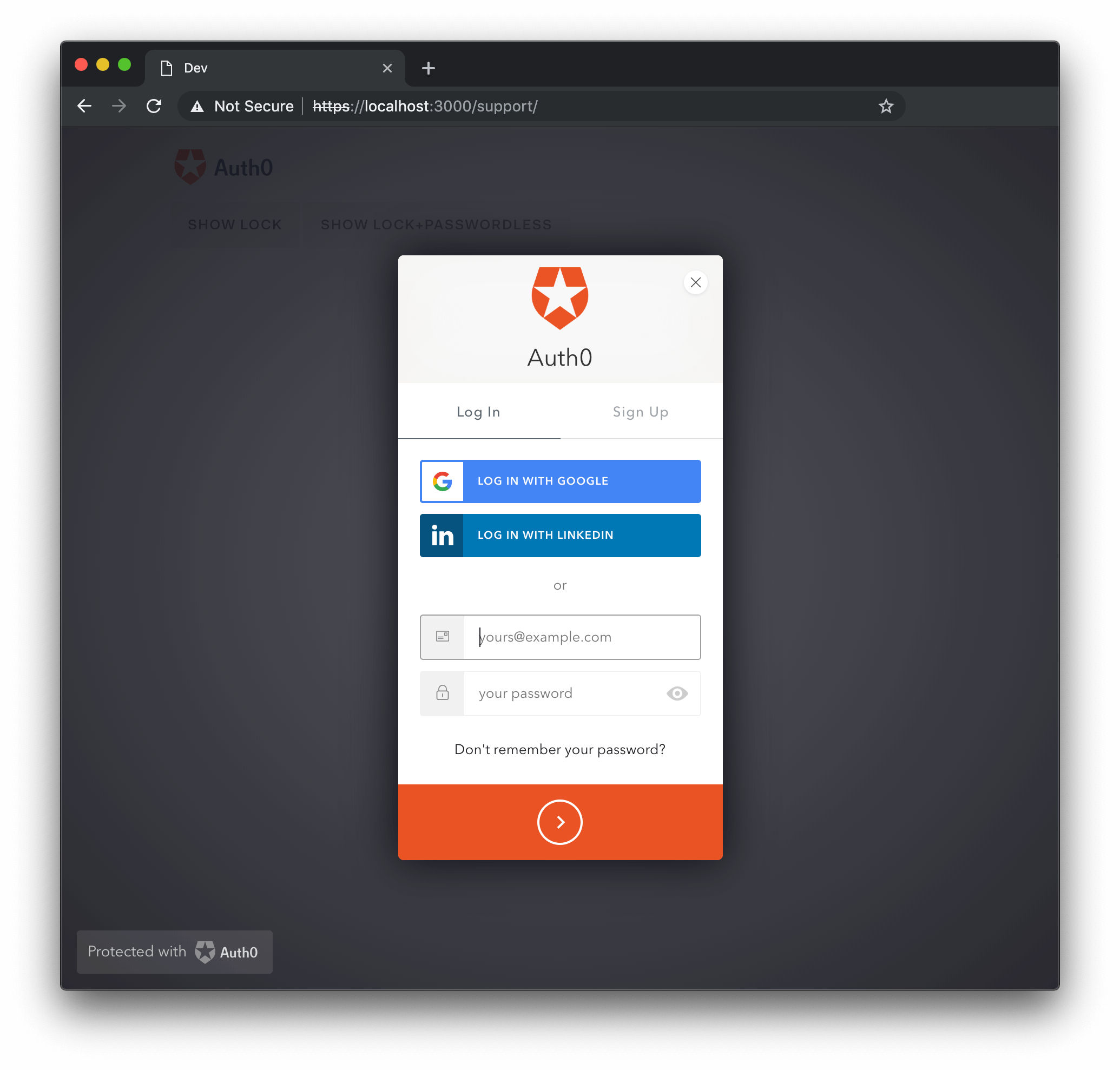 Si l’étiquette est définie sur true, ce qui est la valeur par défaut, le texte de l’étiquette peut être personnalisé via l’option [languageDictionary](#languagedictionary-object-).
### logo `{String}`
La valeur de `logo` est une URL pour une image qui sera placée dans l’en-tête de Lock, et par défaut le logo d’Auth0. Il a une hauteur maximale recommandée de `58 pixels` pour une meilleure expérience utilisateur.
```javascript lines theme={null}
var options = {
theme: {
logo: 'https://example.com/logo.png'
}
};
```
Si l’étiquette est définie sur true, ce qui est la valeur par défaut, le texte de l’étiquette peut être personnalisé via l’option [languageDictionary](#languagedictionary-object-).
### logo `{String}`
La valeur de `logo` est une URL pour une image qui sera placée dans l’en-tête de Lock, et par défaut le logo d’Auth0. Il a une hauteur maximale recommandée de `58 pixels` pour une meilleure expérience utilisateur.
```javascript lines theme={null}
var options = {
theme: {
logo: 'https://example.com/logo.png'
}
};
```
 ### primaryColor `{String}`
La propriété `primaryColor` définit la couleur primaire du Lock; toutes les couleurs utilisées dans le gagdet logiciel seront calculées à partir de cette couleur. Cette option est utile lorsque l’on fournit un `logo` personnalisé, afin de s’assurer que toutes les couleurs s’harmonisent avec la palette de couleurs du `logo`. La valeur par défaut est `#ea5323`.
```javascript lines theme={null}
var options = {
theme: {
logo: 'https://example.com/logo.png',
primaryColor: '#31324F'
}
};
```
### primaryColor `{String}`
La propriété `primaryColor` définit la couleur primaire du Lock; toutes les couleurs utilisées dans le gagdet logiciel seront calculées à partir de cette couleur. Cette option est utile lorsque l’on fournit un `logo` personnalisé, afin de s’assurer que toutes les couleurs s’harmonisent avec la palette de couleurs du `logo`. La valeur par défaut est `#ea5323`.
```javascript lines theme={null}
var options = {
theme: {
logo: 'https://example.com/logo.png',
primaryColor: '#31324F'
}
};
```
 ## Options d’authentification
Les options d’authentification sont groupées dans la propriété `auth` de l’objet `options`.
La valeur par défaut de la permission utilisée par Lock est `openid profile email`.
```javascript lines theme={null}
var options = {
auth: {
params: {
param1: "value1",
scope: "openid profile email"
},
autoParseHash: true,
redirect: true,
redirectUrl: "some url",
responseMode: "form_post",
responseType: "token",
sso: true,
connectionScopes: {
connectionName: [ 'scope1', 'scope2' ]
}
}
};
```
### audience `{String}`
L’option `audience` indique l’API qui consommera le jeton d’accès reçu après l’authentification.
export const codeExample = `var options = {
auth: {
audience: 'https://{yourDomain}/userinfo',
}
}`;
## Options d’authentification
Les options d’authentification sont groupées dans la propriété `auth` de l’objet `options`.
La valeur par défaut de la permission utilisée par Lock est `openid profile email`.
```javascript lines theme={null}
var options = {
auth: {
params: {
param1: "value1",
scope: "openid profile email"
},
autoParseHash: true,
redirect: true,
redirectUrl: "some url",
responseMode: "form_post",
responseType: "token",
sso: true,
connectionScopes: {
connectionName: [ 'scope1', 'scope2' ]
}
}
};
```
### audience `{String}`
L’option `audience` indique l’API qui consommera le jeton d’accès reçu après l’authentification.
export const codeExample = `var options = {
auth: {
audience: 'https://{yourDomain}/userinfo',
}
}`;
 #### Sélectionnez un champ
Le champ de connexion `type: "select"` vous permettra d’utiliser des éléments de sélection parmi lesquels l’utilisateur pourra choisir une valeur.
```javascript lines theme={null}
var options = {
additionalSignUpFields: [{
type: "select",
name: "location",
placeholder: "choose your location",
options: [
{value: "us", label: "United States"},
{value: "fr", label: "France"},
{value: "ar", label: "Argentina"}
],
// The following properties are optional
icon: "https://example.com/assests/location_icon.png",
prefill: "us"
}]
}
```
Les éléments du tableau `options` pour les champs `select` doivent respecter le format suivant :
`{label: “non empty string”, value: “non empty string”}`, et au moins une option doit être définie.
Les valeurs `options` et `prefill` peuvent être fournies via une fonction :
```javascript lines theme={null}
var options = {
additionalSignUpFields: [{
type: "select",
name: "location",
placeholder: "choose your location",
options: function(cb) {
// obtain options, in case of error you call cb with the error in the
// first arg instead of null
cb(null, options);
},
icon: "https://example.com/assests/location_icon.png",
prefill: function(cb) {
// obtain prefill, in case of error you call cb with the error in the
// first arg instead of null
cb(null, prefill);
}
}]
}
```
#### Champ de case à cocher
Le troisième type de champ de connexion personnalisé est `type: "checkbox"`. La valeur `préremplissage` peut déterminer l’état par défaut de la case à cocher (`true` ou `false`), et elle est obligatoire.
```javascript lines theme={null}
var options = {
additionalSignUpFields: [{
type: "checkbox",
name: "newsletter",
prefill: "true",
placeholder: "I hereby agree that I want to receive marketing emails from your company"
}]
}
```
#### Champ invisible
Le champ de connexion `type "hidden"` : vous permettra d’utiliser une entrée cachée avec une valeur fixe.
```javascript lines theme={null}
var options = {
additionalSignUpFields: [{
type: "hidden",
name: "signup_code",
value: "abc123"
}]
}
```
Certains cas d’utilisation peuvent être en mesure d’utiliser des données `additionalSignUpFields` pour les modèles de courriels, comme une option pour les préférences linguistiques, dont la valeur pourrait ensuite être utilisée pour définir la langue des communications par courriel modélisées.
### allowLogin `{Boolean}`
Lorsqu’il est défini sur `false`, le gadget logiciel n’affichera pas l’écran de connexion. Ceci est utile si vous souhaitez utiliser le gadget logiciel uniquement pour les inscriptions (les onglets de connexion et d’inscription dans l’écran d’inscription seront masqués) ou pour réinitialiser les mots de passe (le bouton de retour dans l’écran de mot de passe oublié sera masqué). Dans de tels cas, vous devrez peut-être également spécifier les options `initialScreen`, `AllowForgotPassword` et `AllowSignUp`. La valeur par défaut est `true`.
`allowLogin: false`
#### Sélectionnez un champ
Le champ de connexion `type: "select"` vous permettra d’utiliser des éléments de sélection parmi lesquels l’utilisateur pourra choisir une valeur.
```javascript lines theme={null}
var options = {
additionalSignUpFields: [{
type: "select",
name: "location",
placeholder: "choose your location",
options: [
{value: "us", label: "United States"},
{value: "fr", label: "France"},
{value: "ar", label: "Argentina"}
],
// The following properties are optional
icon: "https://example.com/assests/location_icon.png",
prefill: "us"
}]
}
```
Les éléments du tableau `options` pour les champs `select` doivent respecter le format suivant :
`{label: “non empty string”, value: “non empty string”}`, et au moins une option doit être définie.
Les valeurs `options` et `prefill` peuvent être fournies via une fonction :
```javascript lines theme={null}
var options = {
additionalSignUpFields: [{
type: "select",
name: "location",
placeholder: "choose your location",
options: function(cb) {
// obtain options, in case of error you call cb with the error in the
// first arg instead of null
cb(null, options);
},
icon: "https://example.com/assests/location_icon.png",
prefill: function(cb) {
// obtain prefill, in case of error you call cb with the error in the
// first arg instead of null
cb(null, prefill);
}
}]
}
```
#### Champ de case à cocher
Le troisième type de champ de connexion personnalisé est `type: "checkbox"`. La valeur `préremplissage` peut déterminer l’état par défaut de la case à cocher (`true` ou `false`), et elle est obligatoire.
```javascript lines theme={null}
var options = {
additionalSignUpFields: [{
type: "checkbox",
name: "newsletter",
prefill: "true",
placeholder: "I hereby agree that I want to receive marketing emails from your company"
}]
}
```
#### Champ invisible
Le champ de connexion `type "hidden"` : vous permettra d’utiliser une entrée cachée avec une valeur fixe.
```javascript lines theme={null}
var options = {
additionalSignUpFields: [{
type: "hidden",
name: "signup_code",
value: "abc123"
}]
}
```
Certains cas d’utilisation peuvent être en mesure d’utiliser des données `additionalSignUpFields` pour les modèles de courriels, comme une option pour les préférences linguistiques, dont la valeur pourrait ensuite être utilisée pour définir la langue des communications par courriel modélisées.
### allowLogin `{Boolean}`
Lorsqu’il est défini sur `false`, le gadget logiciel n’affichera pas l’écran de connexion. Ceci est utile si vous souhaitez utiliser le gadget logiciel uniquement pour les inscriptions (les onglets de connexion et d’inscription dans l’écran d’inscription seront masqués) ou pour réinitialiser les mots de passe (le bouton de retour dans l’écran de mot de passe oublié sera masqué). Dans de tels cas, vous devrez peut-être également spécifier les options `initialScreen`, `AllowForgotPassword` et `AllowSignUp`. La valeur par défaut est `true`.
`allowLogin: false`
 ### allowForgotPassword `{Boolean}`
Lorsqu’il est défini sur false, `allowForgotPassword` masque le lien « Vous ne vous souvenez pas de votre mot de passe? » dans l’écran de connexion, rendant l’écran Mot de passe oublié inaccessible. La valeur par défaut est vrai. Si vous utilisez une connexion à une base de données personnalisée qui ne dispose pas d’un script de modification du mot de passe, l’écran Mot de passe oublié ne sera pas disponible.
`allowForgotPassword: false`
### allowForgotPassword `{Boolean}`
Lorsqu’il est défini sur false, `allowForgotPassword` masque le lien « Vous ne vous souvenez pas de votre mot de passe? » dans l’écran de connexion, rendant l’écran Mot de passe oublié inaccessible. La valeur par défaut est vrai. Si vous utilisez une connexion à une base de données personnalisée qui ne dispose pas d’un script de modification du mot de passe, l’écran Mot de passe oublié ne sera pas disponible.
`allowForgotPassword: false`
 ### allowSignUp `{Boolean}`
Lorsqu’il est défini sur `false`, masque les onglets de connexion et d’inscription dans l’écran de connexion, rendant l’écran de connexion inaccessible. Par défaut sur `vrai`. Gardez à l’esprit que si la connexion à la base de données a désactivé les inscriptions ou si vous utilisez une base de données personnalisée qui ne dispose pas de script de création, l’écran de connexion ne sera pas disponible.
Gardez également à l’esprit que cette option contrôle **uniquement** l’apparence côté client et n’arrête pas complètement les nouvelles connexions de visiteurs anonymes déterminés. Si vous souhaitez empêcher complètement la connexion de nouveaux utilisateurs, vous devez utiliser l’option **Disable Sign Ups (Désactiver les connexions)** dans le tableau de bord, dans les paramètres de connexion.
`allowSignUp: false`
### allowSignUp `{Boolean}`
Lorsqu’il est défini sur `false`, masque les onglets de connexion et d’inscription dans l’écran de connexion, rendant l’écran de connexion inaccessible. Par défaut sur `vrai`. Gardez à l’esprit que si la connexion à la base de données a désactivé les inscriptions ou si vous utilisez une base de données personnalisée qui ne dispose pas de script de création, l’écran de connexion ne sera pas disponible.
Gardez également à l’esprit que cette option contrôle **uniquement** l’apparence côté client et n’arrête pas complètement les nouvelles connexions de visiteurs anonymes déterminés. Si vous souhaitez empêcher complètement la connexion de nouveaux utilisateurs, vous devez utiliser l’option **Disable Sign Ups (Désactiver les connexions)** dans le tableau de bord, dans les paramètres de connexion.
`allowSignUp: false`
 ### defaultDatabaseConnection `{String}`
Spécifie la connexion à la base de données qui sera utilisée lorsqu’il y en a plusieurs disponibles.
`defaultDatabaseConnection: 'test-database'`
### initialScreen `{String}`
Le nom de l’écran qui sera affiché à l’ouverture du gadget logiciel. Les valeurs valides sont `connexion`, `s’inscrire` et `Mot de passe oublié`. Si cette option n’est pas spécifiée, le gadget logiciel affichera par défaut le premier écran disponible dans cette liste.
`initialScreen: 'forgotPassword'`
### loginAfterSignUp `{Boolean}`
Détermine si l’utilisateur sera automatiquement connecté ou non après une inscription réussie. Par défaut sur `vrai`.
`loginAfterSignUp: false`
### forgotPasswordLink `{String}`
Définissez l’URL d’une page qui permet à l’utilisateur de réinitialiser son mot de passe. Lorsqu’il est défini sur un lien non vide, l’utilisateur sera redirigé vers l’URL fournie lorsqu’il cliquera sur le lien « Vous ne vous souvenez pas de votre mot de passe? dans l’écran de connexion.
`forgotPasswordLink: 'https://yoursite.com/reset-password'`
### showTerms `{Boolean}`
Lorsqu’il est défini sur `true`, affiche le lien `languageDictionary.signUpTerms`. Par défaut sur `vrai`.
`showTerms: false`
### mustAcceptTerms `{Boolean}`
Une fois définie sur `true`, affiche une case à cocher à côté des modalités qui doivent être vérifiées avant de procéder à l’inscription. Les modalités peuvent être spécifiées à l’aide de l’option `languageDictionary`. Cette option ne prendra effet que pour les utilisateurs s’inscrivant avec des connexions à la base de données. La valeur par défaut est false.
`mustAcceptTerms: true`
### prefill `{Object}`
Permet de définir la valeur initiale des entrées courriel et/ou nom d’utilisateur. En cas d’omission, aucune valeur initiale ne sera fournie.
```javascript lines theme={null}
var options = {
prefill: {
email: "someone@auth0.com",
username: "someone",
phoneNumber: "+1234567890"
}
};
```
### signUpLink `{String}`
Définissez l’URL à demander en cliquant sur le bouton d’inscription. Lorsqu’elle est définie sur un lien non vide, cette option force `Permettre l’inscription` à `true`.
`signUpLink: 'https://yoursite.com/signup'`
### usernameStyle `{String}`
Détermine ce qui sera utilisé pour identifier l’utilisateur pour une connexion à la base de données dont l’option `require_username` est défini (s’il n’est pas défini, l’option `usernameStyle` sera ignorée). Les valeurs possibles sont `"username"` and `"email"`. Par défaut, `username` et `email` sont autorisés; la définition de cette option limitera les connexions à utiliser l’un ou l’autre.
`usernameStyle: 'username'`
## Options Entreprise
### defaultEnterpriseConnection `{String}`
Spécifie la connexion d’entreprise qui permet de se connecter à l’aide d’un nom d’utilisateur et d’un mot de passe qui seront utilisés lorsqu’il y en a plusieurs disponibles ou qu’il existe une connexion à une base de données. Si `defaultDatabaseConnection` est fourni, la connexion à la base de données sera utilisée et cette option sera ignorée.
`defaultEnterpriseConnection: 'test-database'`
### defaultADUsernameFromEmailPrefix `{Boolean}`
Résolvez le nom d’utilisateur de l’espace réservé AD à partir du préfixe du courriel. Par défaut sur `vrai`.
`defaultADUsernameFromEmailPrefix: false`
## Options sans mot de passe
### passwordlessMethod `{String}`
Lorsque vous utilisez `Auth0LockPasswordless` avec une connexion de messagerie, vous pouvez utiliser cette option pour choisir entre l’envoi d’un [code](/docs/fr-ca/connections/passwordless/spa-email-code) ou d’un [lien magique](/docs/fr-ca/connections/passwordless/spa-email-link) pour authentifier l’utilisateur. Les valeurs disponibles pour les connexions de messagerie sont `code` et `lien`. Par défaut à `code`. Les connexions SMS sans mot de passe utiliseront toujours `code`.
`passwordlessMethod: code`
## Autres options
### configurationBaseUrl `{String}`
Remplace l’URL de base des paramètres de l’application. Par défaut, utilise le domaine fourni. Cette option n’est nécessaire que si votre cas d’utilisation spécifique exige que votre application n’utilise pas le comportement par défaut.
`configurationBaseUrl: "https://www.example.com"`
### languageBaseUrl `{String}`
Remplace l’URL source de la langue pour les traductions fournies par Auth0. Par défaut, cette option utilise l’URL `https://cdn.auth0.com` CDN d’Auth0 puisque c’est là que sont stockées toutes les traductions fournies. En fournissant une autre valeur, vous pouvez utiliser une autre source pour les traductions si nécessaire.
`languageBaseUrl: "https://www.example.com"`
### hashCleanup `{Boolean}`
Lorsque l’option `hashCleanup` est activée, elle supprimera la partie hachage de l’URL de rappel après l’authentification de l’utilisateur. La valeur par défaut est true.
`hashCleanup: false`
### connectionResolver {Function}
Lorsqu’il est utilisé, fournit un point d’extensibilité pour permettre de choisir la connexion à utiliser en fonction des informations du nom d’utilisateur.
Possède les paramètres `username`, `context`, et `callback`. Le rappel attend un objet comme : `{type: 'database', name: 'connection name'}`. **Cela ne fonctionne que pour les connexions à la base de données.** Gardez à l’esprit que ce résolveur s’exécutera dans l’événement `onSubmit` du formulaire, alors restez simple et rapide.
Il s’agit d’une fonctionnalité bêta. Si vous trouvez un bogue, veuillez le signaler via une [issue](https://github.com/auth0/lock/issues/new) sur GitHub.
### leeway {Integer}
L’option `leeway` peut être définie sur un nombre entier - une valeur en secondes - qui peut être utilisée pour tenir compte du décalage d’horloge dans les expirations des jetons d’ID. Généralement, la valeur ne dépasse pas une minute ou deux au maximum.
`leeway: 30`
### defaultDatabaseConnection `{String}`
Spécifie la connexion à la base de données qui sera utilisée lorsqu’il y en a plusieurs disponibles.
`defaultDatabaseConnection: 'test-database'`
### initialScreen `{String}`
Le nom de l’écran qui sera affiché à l’ouverture du gadget logiciel. Les valeurs valides sont `connexion`, `s’inscrire` et `Mot de passe oublié`. Si cette option n’est pas spécifiée, le gadget logiciel affichera par défaut le premier écran disponible dans cette liste.
`initialScreen: 'forgotPassword'`
### loginAfterSignUp `{Boolean}`
Détermine si l’utilisateur sera automatiquement connecté ou non après une inscription réussie. Par défaut sur `vrai`.
`loginAfterSignUp: false`
### forgotPasswordLink `{String}`
Définissez l’URL d’une page qui permet à l’utilisateur de réinitialiser son mot de passe. Lorsqu’il est défini sur un lien non vide, l’utilisateur sera redirigé vers l’URL fournie lorsqu’il cliquera sur le lien « Vous ne vous souvenez pas de votre mot de passe? dans l’écran de connexion.
`forgotPasswordLink: 'https://yoursite.com/reset-password'`
### showTerms `{Boolean}`
Lorsqu’il est défini sur `true`, affiche le lien `languageDictionary.signUpTerms`. Par défaut sur `vrai`.
`showTerms: false`
### mustAcceptTerms `{Boolean}`
Une fois définie sur `true`, affiche une case à cocher à côté des modalités qui doivent être vérifiées avant de procéder à l’inscription. Les modalités peuvent être spécifiées à l’aide de l’option `languageDictionary`. Cette option ne prendra effet que pour les utilisateurs s’inscrivant avec des connexions à la base de données. La valeur par défaut est false.
`mustAcceptTerms: true`
### prefill `{Object}`
Permet de définir la valeur initiale des entrées courriel et/ou nom d’utilisateur. En cas d’omission, aucune valeur initiale ne sera fournie.
```javascript lines theme={null}
var options = {
prefill: {
email: "someone@auth0.com",
username: "someone",
phoneNumber: "+1234567890"
}
};
```
### signUpLink `{String}`
Définissez l’URL à demander en cliquant sur le bouton d’inscription. Lorsqu’elle est définie sur un lien non vide, cette option force `Permettre l’inscription` à `true`.
`signUpLink: 'https://yoursite.com/signup'`
### usernameStyle `{String}`
Détermine ce qui sera utilisé pour identifier l’utilisateur pour une connexion à la base de données dont l’option `require_username` est défini (s’il n’est pas défini, l’option `usernameStyle` sera ignorée). Les valeurs possibles sont `"username"` and `"email"`. Par défaut, `username` et `email` sont autorisés; la définition de cette option limitera les connexions à utiliser l’un ou l’autre.
`usernameStyle: 'username'`
## Options Entreprise
### defaultEnterpriseConnection `{String}`
Spécifie la connexion d’entreprise qui permet de se connecter à l’aide d’un nom d’utilisateur et d’un mot de passe qui seront utilisés lorsqu’il y en a plusieurs disponibles ou qu’il existe une connexion à une base de données. Si `defaultDatabaseConnection` est fourni, la connexion à la base de données sera utilisée et cette option sera ignorée.
`defaultEnterpriseConnection: 'test-database'`
### defaultADUsernameFromEmailPrefix `{Boolean}`
Résolvez le nom d’utilisateur de l’espace réservé AD à partir du préfixe du courriel. Par défaut sur `vrai`.
`defaultADUsernameFromEmailPrefix: false`
## Options sans mot de passe
### passwordlessMethod `{String}`
Lorsque vous utilisez `Auth0LockPasswordless` avec une connexion de messagerie, vous pouvez utiliser cette option pour choisir entre l’envoi d’un [code](/docs/fr-ca/connections/passwordless/spa-email-code) ou d’un [lien magique](/docs/fr-ca/connections/passwordless/spa-email-link) pour authentifier l’utilisateur. Les valeurs disponibles pour les connexions de messagerie sont `code` et `lien`. Par défaut à `code`. Les connexions SMS sans mot de passe utiliseront toujours `code`.
`passwordlessMethod: code`
## Autres options
### configurationBaseUrl `{String}`
Remplace l’URL de base des paramètres de l’application. Par défaut, utilise le domaine fourni. Cette option n’est nécessaire que si votre cas d’utilisation spécifique exige que votre application n’utilise pas le comportement par défaut.
`configurationBaseUrl: "https://www.example.com"`
### languageBaseUrl `{String}`
Remplace l’URL source de la langue pour les traductions fournies par Auth0. Par défaut, cette option utilise l’URL `https://cdn.auth0.com` CDN d’Auth0 puisque c’est là que sont stockées toutes les traductions fournies. En fournissant une autre valeur, vous pouvez utiliser une autre source pour les traductions si nécessaire.
`languageBaseUrl: "https://www.example.com"`
### hashCleanup `{Boolean}`
Lorsque l’option `hashCleanup` est activée, elle supprimera la partie hachage de l’URL de rappel après l’authentification de l’utilisateur. La valeur par défaut est true.
`hashCleanup: false`
### connectionResolver {Function}
Lorsqu’il est utilisé, fournit un point d’extensibilité pour permettre de choisir la connexion à utiliser en fonction des informations du nom d’utilisateur.
Possède les paramètres `username`, `context`, et `callback`. Le rappel attend un objet comme : `{type: 'database', name: 'connection name'}`. **Cela ne fonctionne que pour les connexions à la base de données.** Gardez à l’esprit que ce résolveur s’exécutera dans l’événement `onSubmit` du formulaire, alors restez simple et rapide.
Il s’agit d’une fonctionnalité bêta. Si vous trouvez un bogue, veuillez le signaler via une [issue](https://github.com/auth0/lock/issues/new) sur GitHub.
### leeway {Integer}
L’option `leeway` peut être définie sur un nombre entier - une valeur en secondes - qui peut être utilisée pour tenir compte du décalage d’horloge dans les expirations des jetons d’ID. Généralement, la valeur ne dépasse pas une minute ou deux au maximum.
`leeway: 30`