> ## Documentation Index
> Fetch the complete documentation index at: https://docs-dev-actions-triggers-prototype.mintlify.site/llms.txt
> Use this file to discover all available pages before exploring further.
# Gestion des locataires
> Gérer les informations relatives aux équipes Auth0 au sein d’un locataire donné.
Accédez et modifiez les informations relatives à l’équipe à partir de votre locataire. Si vous n’avez pas encore de locataire associé à votre compte, consultez [Créer des locataires](/docs/fr-ca/get-started/auth0-overview/create-tenants).
## Accéder au tableau de bord Teams (Équipes)
Si vous êtes propriétaire d’une équipe, vous pouvez utiliser le tableau de bord Teams (Équipes) pour :
* choisir qui peut créer de nouveaux locataires : Propriétaires d’équipe ou tous les administrateurs de locataires.
Cette fonctionnalité n’est disponible que pour les locataires Nuage public Enterprise.
* Afficher tous les locataires créés dans le cadre de votre abonnement Auth0 ou d’une entente personnalisée.
* Afficher et inviter les propriétaires d’équipe.
Pour accéder au tableau de bord Teams à partir de n’importe lequel de vos locataires :
1. Sélectionnez votre nom de locataire dans le menu déroulant du locataire dans [Auth0 Dashboard](https://manage.auth0.com/dashboard).
2. Trouvez le nom de vos équipes en bas du menu et sélectionnez **Go to team (Accéder à l’équipe)**.
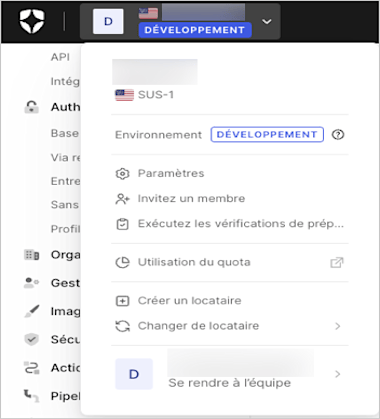 Pour accéder au tableau de bord Teams à l’aide d’une URL :
1. Rendez-vous à `https://accounts.auth0.com/`
2. Si votre compte utilisateur est membre d’une seule équipe, saisissez vos identifiants pour accéder à votre tableau de bord Teams. Si votre compte utilisateur est membre d’une ou plusieurs Teams, sélectionnez l’équipe dans la liste des Teams auxquelles votre compte utilisateur est associé pour vous connecter.
Si l’option d’accès à Teams n’est pas visible, essayez ce qui suit :
| Cause possible | Action |
| ----------------------------------------- | --------------------------------------------------------------- |
| Le locataire actuel n’est pas dans Teams. | Essayez de changer de locataire. |
| Vous n’êtes pas un propriétaire Teams. | Demandez à un propriétaire Teams de vous inviter dans l’équipe. |
## Afficher les locataires
Dans le tableau de bord Teams, vous pouvez voir tous les locataires de votre entente personnalisée ou de votre abonnement Auth0 présents dans l’environnement de nuage public ou privé. Pour chaque locataire, vous pouvez consulter :
* Nom du locataire
* Région
* Date de création
* Environnement (développement, intermédiaire ou production)
* Administrateurs des locataires
1. Sélectionnez **Tenants (Locataires)** sur le côté gauche du tableau de bord Teams.
Pour les environnements de nuage privé, sélectionnez le menu déroulant **Overview (Aperçu)** pour afficher l’option de menu **Tenants (Locataires)**.
2. Si vous êtes administrateur d’un locataire, sélectionnez le nom du locataire pour y accéder. Si vous n’êtes pas un administrateur de locataire, vous ne pourrez pas sélectionner le locataire.
3. Pour afficher les membres des locataires, sélectionnez **View Members (Afficher les membres)**.
## Afficher les environnements de nuage privé
Une liste des environnements de nuage privé peut être consultée à partir du tableau de bord Teams. Vous pouvez consulter les informations suivantes :
* Nom de l’environnement
* Type de fournisseur de nuage (AWS ou Azure)
* Région de déploiement
* Région de basculement
* Version actuelle de l’environnement.
1. Sélectionnez le menu déroulant **Overview (Aperçu)** pour afficher l’option de menu **Private Cloud (Nuage privé)**.
## Liaison de locataires
Cette fonctionnalité est à ce stade disponible pour les types d’abonnements Team suivants :
* B2C - Essentials
* B2B - Essentials
* B2C - Professional
* B2B - Professional
La liaison de locataires vous permet de partager les fonctionnalités et les limites de quota prévues dans votre abonnement Team avec le locataire lié. Une fois liés, les abonnements de ce locataire seront rattachés à votre Team et vous n’aurez plus à gérer individuellement l’abonnement de ce locataire.
Vous pouvez lier des locataires à votre Team si les conditions suivantes sont remplies :
* Le locataire ne fait pas partie d’une Team existante.
* Vous êtes administrateur du locataire que vous souhaitez lier.
* Vous avez un rôle de Team Owner (propriétaire d’équipe) dans l’équipe.
L’association d’un locataire annule l’abonnement lié au locataire.
Si ces conditions sont remplies, le locataire sera affiché avec une option possible à lier à votre équipe lorsque vous sélectionnerez **Link Existing Tenant (Lier un locataire existant)** sur la page Locataires.
## Tenant Creation (Création de locataires)
Cette fonctionnalité est à ce stade disponible pour les types d’abonnements Team suivants :
* B2C - Essentials
* B2B - Essentials
* B2C - Professional
* B2B - Professional
* Nuage privé Enterprise
Les Team Owners (propriétaires d’équipe) peuvent créer un locataire à partir du tableau de bord Teams, en liant automatiquement le locataire créé à la Team, notamment en associant les détails de l’abonnement de la Team (fonctionnalités et limites de quota applicables) au locataire nouvellement créé.
Vous pouvez le faire en cliquant sur le bouton **Create New Tenant (Créer un nouveau locataire)** sur la page des locataires, ce qui ouvrira le formulaire Create New Tenant (Créer un locataire).
## Gestion de la création de locataires
Cette fonctionnalité n’est disponible que pour les locataires Nuage public Enterprise.
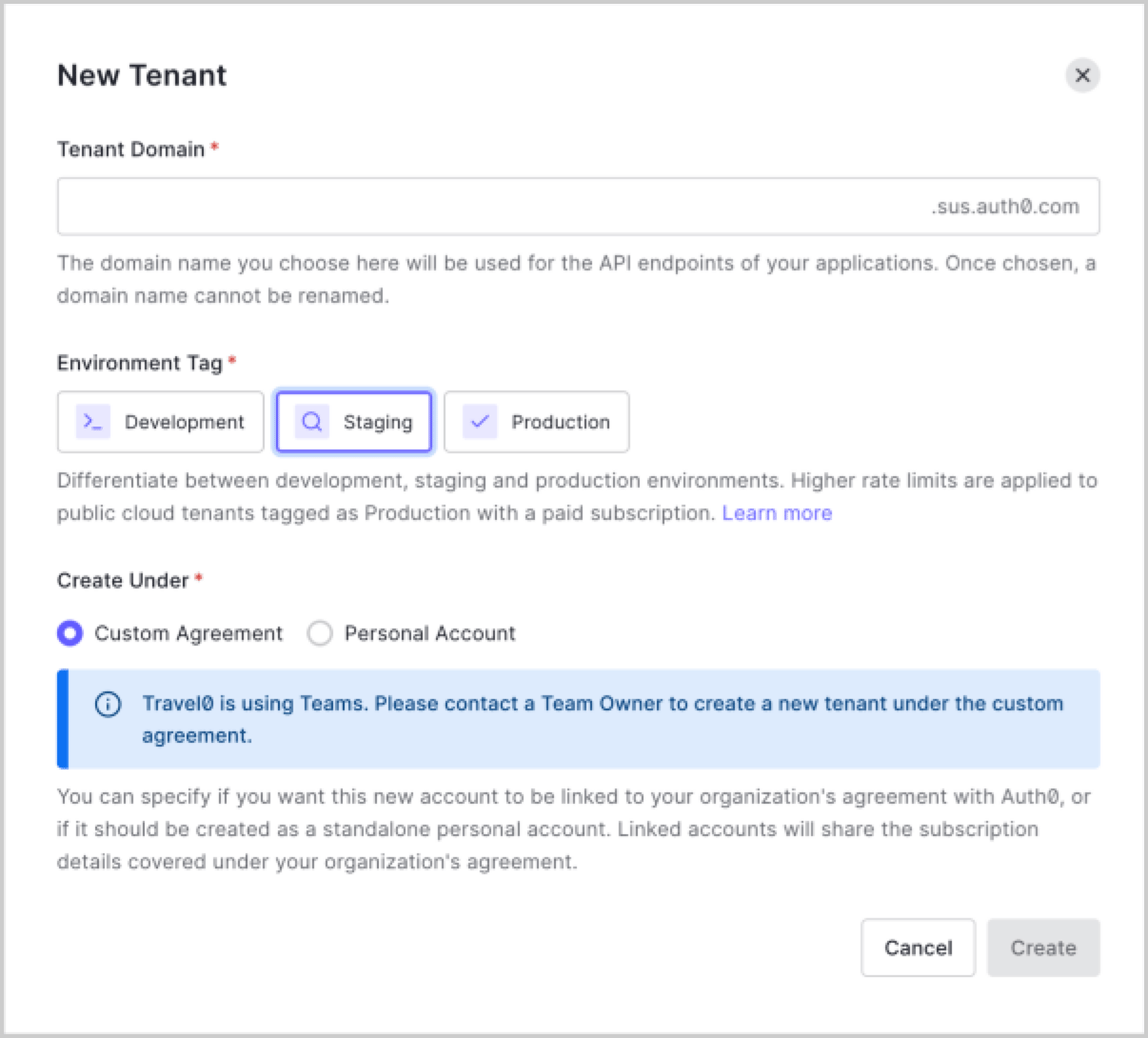
Vous pouvez contrôler qui peut créer de nouveaux locataires dans le cadre de votre entente personnalisée Auth0 ou de votre abonnement sous **Team Settings (Paramètres de l’équipe)**. Lors de la création d’un nouveau locataire, les administrateurs peuvent :
* Lier le locataire à l’entente personnalisée. Le nouveau locataire existe conformément à votre entente ou à votre abonnement personnalisé. Il profite des mêmes fonctionnalités, compte dans les limites et est visible par les Teams Owners (Propriétaires d’équipe).
ou
* Créer un locataire sous son compte personnel. Le nouveau locataire ne fait pas partie de l’entente ou de l’abonnement personnalisé de vos équipes. L’administrateur qui crée le locataire peut y accéder avec les mêmes identifiants.
Pour permettre aux administrateurs de lier un locataire à une entente personnalisée, le Team Owner (Propriétaire de l’équipe) doit :
1. Sélectionner **Settings (Réglages)** sur le côté gauche du tableau de bord Teams.
2. **Permettre aux administrateurs de locataires de créer des locataires sous le compte d’équipe**. Si cette option n’est pas cochée, les administrateurs de locataires ne peuvent créer que des comptes personnels.
L’option **Création de locataires** ne s’applique pas aux propriétaires d’équipe. Les propriétaires ont le droit de créer de nouveaux locataires dans l’instance Teams dans le cadre de l’accord personnalisé ou de l’abonnement.
3. Sélectionner **Save (Enregistrer)**.
Si un administrateur de locataire sans autorisation tente de créer des locataires, il sera invité à contacter le propriétaire d’équipe.
Pour accéder au tableau de bord Teams à l’aide d’une URL :
1. Rendez-vous à `https://accounts.auth0.com/`
2. Si votre compte utilisateur est membre d’une seule équipe, saisissez vos identifiants pour accéder à votre tableau de bord Teams. Si votre compte utilisateur est membre d’une ou plusieurs Teams, sélectionnez l’équipe dans la liste des Teams auxquelles votre compte utilisateur est associé pour vous connecter.
Si l’option d’accès à Teams n’est pas visible, essayez ce qui suit :
| Cause possible | Action |
| ----------------------------------------- | --------------------------------------------------------------- |
| Le locataire actuel n’est pas dans Teams. | Essayez de changer de locataire. |
| Vous n’êtes pas un propriétaire Teams. | Demandez à un propriétaire Teams de vous inviter dans l’équipe. |
## Afficher les locataires
Dans le tableau de bord Teams, vous pouvez voir tous les locataires de votre entente personnalisée ou de votre abonnement Auth0 présents dans l’environnement de nuage public ou privé. Pour chaque locataire, vous pouvez consulter :
* Nom du locataire
* Région
* Date de création
* Environnement (développement, intermédiaire ou production)
* Administrateurs des locataires
1. Sélectionnez **Tenants (Locataires)** sur le côté gauche du tableau de bord Teams.
Pour les environnements de nuage privé, sélectionnez le menu déroulant **Overview (Aperçu)** pour afficher l’option de menu **Tenants (Locataires)**.
2. Si vous êtes administrateur d’un locataire, sélectionnez le nom du locataire pour y accéder. Si vous n’êtes pas un administrateur de locataire, vous ne pourrez pas sélectionner le locataire.
3. Pour afficher les membres des locataires, sélectionnez **View Members (Afficher les membres)**.
## Afficher les environnements de nuage privé
Une liste des environnements de nuage privé peut être consultée à partir du tableau de bord Teams. Vous pouvez consulter les informations suivantes :
* Nom de l’environnement
* Type de fournisseur de nuage (AWS ou Azure)
* Région de déploiement
* Région de basculement
* Version actuelle de l’environnement.
1. Sélectionnez le menu déroulant **Overview (Aperçu)** pour afficher l’option de menu **Private Cloud (Nuage privé)**.
## Liaison de locataires
Cette fonctionnalité est à ce stade disponible pour les types d’abonnements Team suivants :
* B2C - Essentials
* B2B - Essentials
* B2C - Professional
* B2B - Professional
La liaison de locataires vous permet de partager les fonctionnalités et les limites de quota prévues dans votre abonnement Team avec le locataire lié. Une fois liés, les abonnements de ce locataire seront rattachés à votre Team et vous n’aurez plus à gérer individuellement l’abonnement de ce locataire.
Vous pouvez lier des locataires à votre Team si les conditions suivantes sont remplies :
* Le locataire ne fait pas partie d’une Team existante.
* Vous êtes administrateur du locataire que vous souhaitez lier.
* Vous avez un rôle de Team Owner (propriétaire d’équipe) dans l’équipe.
L’association d’un locataire annule l’abonnement lié au locataire.
Si ces conditions sont remplies, le locataire sera affiché avec une option possible à lier à votre équipe lorsque vous sélectionnerez **Link Existing Tenant (Lier un locataire existant)** sur la page Locataires.
## Tenant Creation (Création de locataires)
Cette fonctionnalité est à ce stade disponible pour les types d’abonnements Team suivants :
* B2C - Essentials
* B2B - Essentials
* B2C - Professional
* B2B - Professional
* Nuage privé Enterprise
Les Team Owners (propriétaires d’équipe) peuvent créer un locataire à partir du tableau de bord Teams, en liant automatiquement le locataire créé à la Team, notamment en associant les détails de l’abonnement de la Team (fonctionnalités et limites de quota applicables) au locataire nouvellement créé.
Vous pouvez le faire en cliquant sur le bouton **Create New Tenant (Créer un nouveau locataire)** sur la page des locataires, ce qui ouvrira le formulaire Create New Tenant (Créer un locataire).
## Gestion de la création de locataires
Cette fonctionnalité n’est disponible que pour les locataires Nuage public Enterprise.
Vous pouvez contrôler qui peut créer de nouveaux locataires dans le cadre de votre entente personnalisée Auth0 ou de votre abonnement sous **Team Settings (Paramètres de l’équipe)**. Lors de la création d’un nouveau locataire, les administrateurs peuvent :
* Lier le locataire à l’entente personnalisée. Le nouveau locataire existe conformément à votre entente ou à votre abonnement personnalisé. Il profite des mêmes fonctionnalités, compte dans les limites et est visible par les Teams Owners (Propriétaires d’équipe).
ou
* Créer un locataire sous son compte personnel. Le nouveau locataire ne fait pas partie de l’entente ou de l’abonnement personnalisé de vos équipes. L’administrateur qui crée le locataire peut y accéder avec les mêmes identifiants.
Pour permettre aux administrateurs de lier un locataire à une entente personnalisée, le Team Owner (Propriétaire de l’équipe) doit :
1. Sélectionner **Settings (Réglages)** sur le côté gauche du tableau de bord Teams.
2. **Permettre aux administrateurs de locataires de créer des locataires sous le compte d’équipe**. Si cette option n’est pas cochée, les administrateurs de locataires ne peuvent créer que des comptes personnels.
L’option **Création de locataires** ne s’applique pas aux propriétaires d’équipe. Les propriétaires ont le droit de créer de nouveaux locataires dans l’instance Teams dans le cadre de l’accord personnalisé ou de l’abonnement.
3. Sélectionner **Save (Enregistrer)**.
Si un administrateur de locataire sans autorisation tente de créer des locataires, il sera invité à contacter le propriétaire d’équipe.
 ## Afficher les détails de l’abonnement Team
Cette fonctionnalité est à ce stade disponible pour les types d’abonnements Team suivants :
* B2C - Essentials
* B2B - Essentials
* B2C - Professional
* B2B - Professional
Les propriétaires d’équipe peuvent consulter les détails de l’abonnement Teams en se rendant à l’onglet « Subscription » (Abonnement) de la page « Settings » (Réglages).
## Afficher les détails de l’abonnement Team
Cette fonctionnalité est à ce stade disponible pour les types d’abonnements Team suivants :
* B2C - Essentials
* B2B - Essentials
* B2C - Professional
* B2B - Professional
Les propriétaires d’équipe peuvent consulter les détails de l’abonnement Teams en se rendant à l’onglet « Subscription » (Abonnement) de la page « Settings » (Réglages).