> ## Documentation Index
> Fetch the complete documentation index at: https://docs-dev-actions-triggers-prototype.mintlify.site/llms.txt
> Use this file to discover all available pages before exploring further.
# Activer la prise en charge des liens universels dans Apple Xcode
> Découvrez comment activer la prise en charge des liens universels pour votre application Auth0 dans Apple Xcode à l’aide de l’Auth0 Dashboard.
Les liens universels établissent une relation vérifiée entre les domaines et les applications, de sorte que les paramètres de votre application Auth0 et de votre application iOS doivent être synchronisés. Pour ce faire, vous devez fournir à Auth0 l’identifiant d’équipe Apple et l’dentifiant du groupe d’applications. Vous pouvez activer la prise en charge des liens universels pour votre application enregistrée par Auth0 à l’aide de l’Auth0 Dashboard.
## Obtenir l’identifiant de l’équipe Apple et l’dentifiant du groupe d’applications
1. Pour trouver votre **ID d’équipe** Apple, accédez à la [page récapitulative de votre compte développeur Apple](https://developer.apple.com/membercenter/index.action#accountSummary).
2. Pour trouver **l’identifiant du groupe d’applications** de votre application iOS, accédez à la page des [paramètres du projet Xcode](https://developer.apple.com/library/content/documentation/IDEs/Conceptual/AppDistributionGuide/ConfiguringYourApp/ConfiguringYourApp.html).
## Fournir l’identifiant de l’équipe Apple et l’dentifiant du groupe d’applications à Auth0
1. Accédez à [Dashboard > Applications > Applications](https://manage.auth0.com/#/clients) et sélectionnez le nom de l’application à afficher.
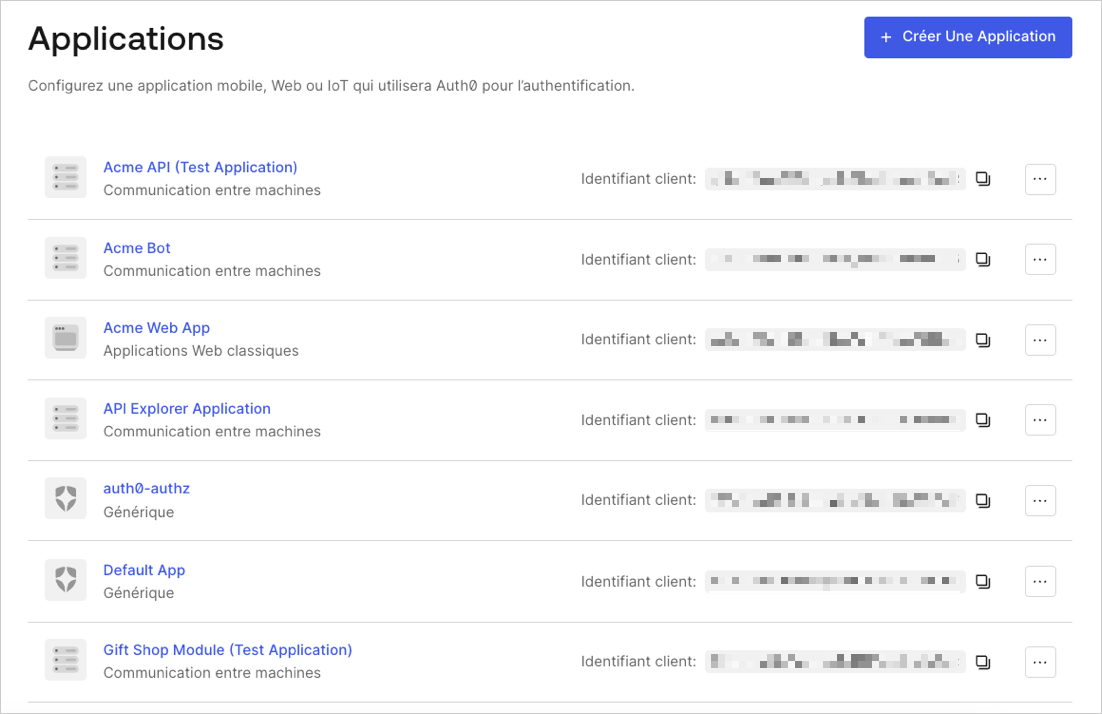 2. Faites défiler vers le bas de la page **Paramètres** et sélectionnez **Afficher les paramètres avancés**.
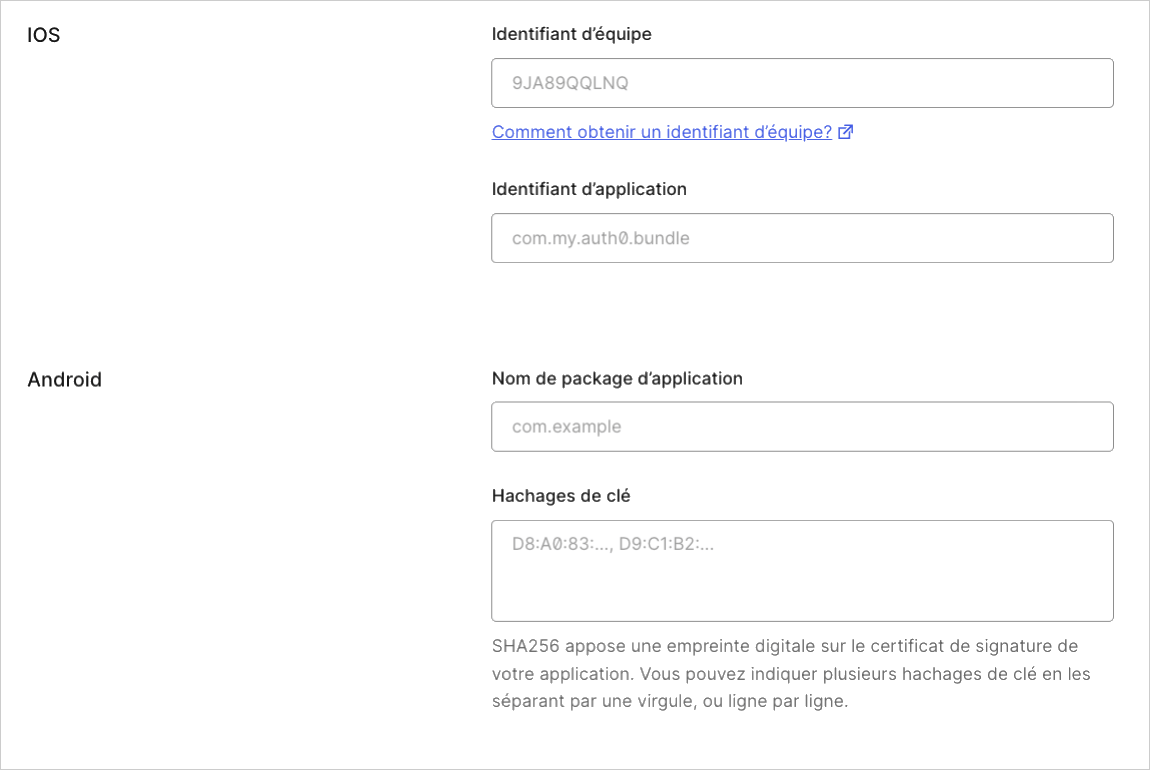
3. Sélectionnez **Paramètres de l’appareil**, fournissez les valeurs **ID d’équipe** et votre **Identifiant du groupe d’applications** pour votre application iOS, puis sélectionnez **Enregistrer les modifications**.
2. Faites défiler vers le bas de la page **Paramètres** et sélectionnez **Afficher les paramètres avancés**.
3. Sélectionnez **Paramètres de l’appareil**, fournissez les valeurs **ID d’équipe** et votre **Identifiant du groupe d’applications** pour votre application iOS, puis sélectionnez **Enregistrer les modifications**.
 ## Tester la liaison
Vérifiez si le fichier de liens universels `apple-app-site-association` est disponible pour votre application en accédant à l’URL suivante dans votre navigateur : `{yourDomain}/apple-app-site-association`
Si la liaison est réussie, vous verrez le JSON suivant (formaté pour une meilleure lisibilité) :
```json lines theme={null}
{
"applinks": {
"apps": [],
"details": [{
"appID": "86WQXF56BC.com.auth0.Passwordless-Email",
"paths": ["/ios/com.auth0.Passwordless-Email/*"]
}]
}
}
```
## Tester la liaison
Vérifiez si le fichier de liens universels `apple-app-site-association` est disponible pour votre application en accédant à l’URL suivante dans votre navigateur : `{yourDomain}/apple-app-site-association`
Si la liaison est réussie, vous verrez le JSON suivant (formaté pour une meilleure lisibilité) :
```json lines theme={null}
{
"applinks": {
"apps": [],
"details": [{
"appID": "86WQXF56BC.com.auth0.Passwordless-Email",
"paths": ["/ios/com.auth0.Passwordless-Email/*"]
}]
}
}
```