> ## Documentation Index
> Fetch the complete documentation index at: https://docs-dev-actions-triggers-prototype.mintlify.site/llms.txt
> Use this file to discover all available pages before exploring further.
# Activer la prise en charge des liens vers les applications Android
> Décrit comment activer la prise en charge des liens d’applications Android pour votre application Auth0 à l’aide de l’Auth0 Dashboard.
Les [liens d’applications Android](https://developer.android.com/training/app-links) permettent à une application de se désigner comme gestionnaire par défaut d’un type de lien donné. Par exemple, cliquer sur une URL dans un courriel ouvrirait le lien dans l’application désignée. Ce guide vous montrera comment activer la prise en charge des liens d’applications Android pour votre application enregistrée par Auth0 à l’aide de l’Auth0 Dashboard.
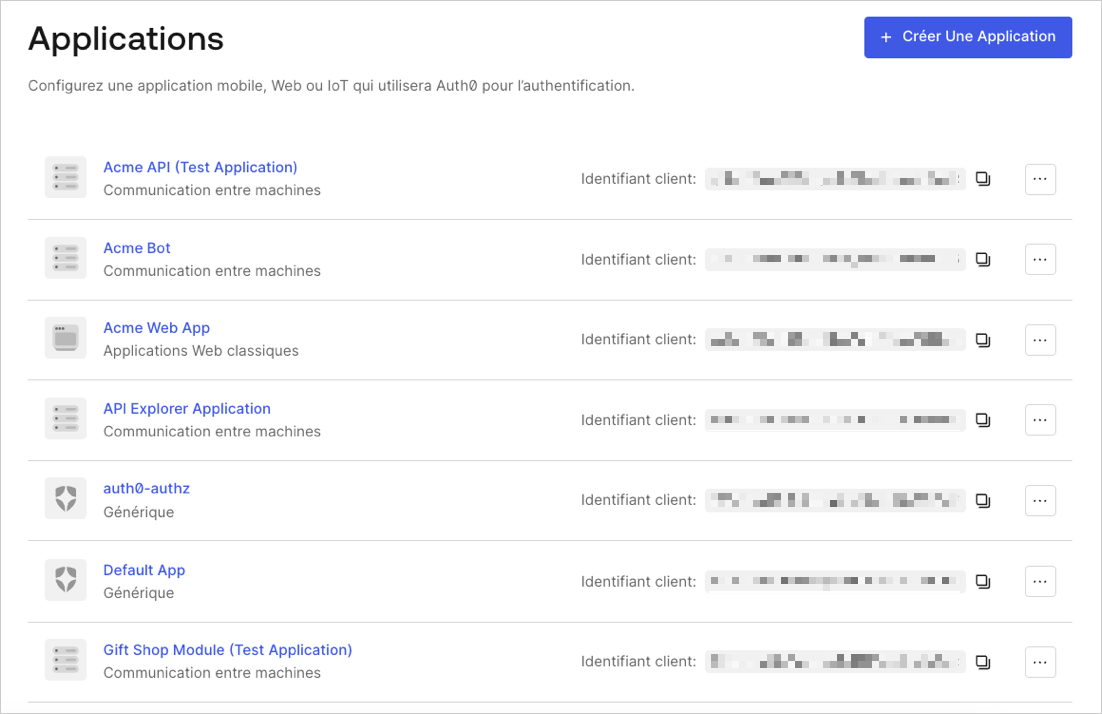
1. Accédez à [Auth0 Dashboard > Applications > Applications](https://manage.auth0.com/#/applications) et sélectionnez le nom de l’application à afficher.
 2. Faites défiler vers le bas de la page **Paramètres** et sélectionnez **Afficher les paramètres avancés**.
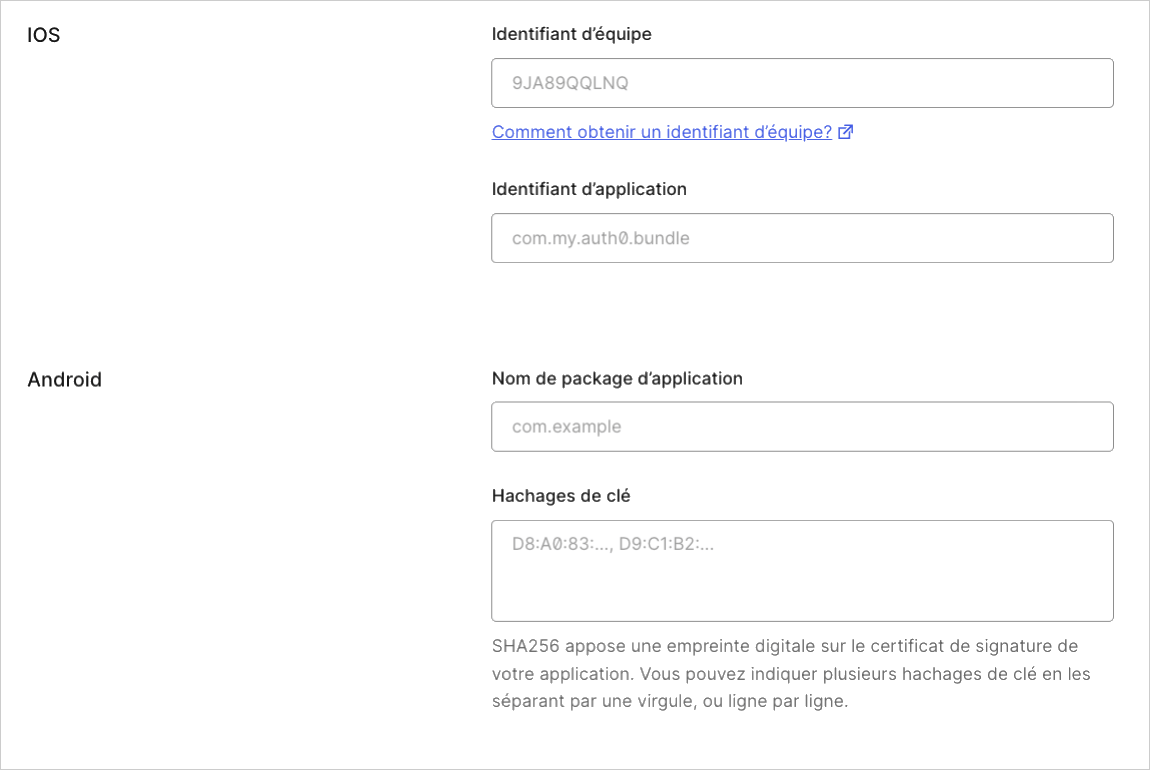
3. Sélectionnez **Paramètres de l’appareil**, indiquez le [Nom du paquet d’applications](https://developer.android.com/studio/build/application-id) et les empreintes SHA256 du certificat de signature de votre application Android, puis sélectionnez **Enregistrer les modifications**.
2. Faites défiler vers le bas de la page **Paramètres** et sélectionnez **Afficher les paramètres avancés**.
3. Sélectionnez **Paramètres de l’appareil**, indiquez le [Nom du paquet d’applications](https://developer.android.com/studio/build/application-id) et les empreintes SHA256 du certificat de signature de votre application Android, puis sélectionnez **Enregistrer les modifications**.
 Vous pouvez utiliser la commande suivante pour générer l’empreinte digitale à l’aide de l’outil keytool Java de votre terminal :
`keytool -list -v -keystore my-release-key.keystore`
Pour en savoir plus sur la signature de certificats, consultez la documentation du développeur [Signer votre application](https://developer.android.com/studio/publish/app-signing.html) d’Android.
## Tester la liaison
1. Accédez à l’URL suivante dans votre navigateur : `https://{yourDomain}/.well-known/assetlinks.json`
2. Si la liaison est réussie, vous retournerez le JSON suivant (formaté pour une meilleure lisibilité) :
```json lines theme={null}
[{
"relation": ["delegate_permission/common.handle_all_urls"],
"target": {
"namespace": "android_app",
"package_name": "com.mycompany.app1",
"sha256_cert_fingerprints":
["14:6D:E9:83:C5:73:06:50:D8:EE:B9:95:2F:34:FC:64:16:A0:83:42:E6:1D:BE:A8:8A:04:96:B2:3F:CF:44:E5"]
}
}]
```
Pour en savoir plus sur le test de votre lien vers l’application, veuillez consulter l’article [Vérifier les liens vers l’application Android](https://developer.android.com/training/app-links/verify-site-associations) au [https://developer.android.com](https://developer.android.com).
Vous pouvez utiliser la commande suivante pour générer l’empreinte digitale à l’aide de l’outil keytool Java de votre terminal :
`keytool -list -v -keystore my-release-key.keystore`
Pour en savoir plus sur la signature de certificats, consultez la documentation du développeur [Signer votre application](https://developer.android.com/studio/publish/app-signing.html) d’Android.
## Tester la liaison
1. Accédez à l’URL suivante dans votre navigateur : `https://{yourDomain}/.well-known/assetlinks.json`
2. Si la liaison est réussie, vous retournerez le JSON suivant (formaté pour une meilleure lisibilité) :
```json lines theme={null}
[{
"relation": ["delegate_permission/common.handle_all_urls"],
"target": {
"namespace": "android_app",
"package_name": "com.mycompany.app1",
"sha256_cert_fingerprints":
["14:6D:E9:83:C5:73:06:50:D8:EE:B9:95:2F:34:FC:64:16:A0:83:42:E6:1D:BE:A8:8A:04:96:B2:3F:CF:44:E5"]
}
}]
```
Pour en savoir plus sur le test de votre lien vers l’application, veuillez consulter l’article [Vérifier les liens vers l’application Android](https://developer.android.com/training/app-links/verify-site-associations) au [https://developer.android.com](https://developer.android.com).