> ## Documentation Index
> Fetch the complete documentation index at: https://docs-dev-actions-triggers-prototype.mintlify.site/llms.txt
> Use this file to discover all available pages before exploring further.
> Apprenez à configurer ACUL
# Configurer ACUL
Vous pouvez configurer ACUL en utilisant le Dashboard Auth0, l'API de Management, et les outils d'Infrastructure-as-Code (IaC).
Pour configurer ACUL, assurez-vous que vos fichiers de configuration personnalisée et vos assets sont hébergés sur un CDN public.
## Dashboard Auth0
Vous pouvez utiliser le Dashboard pour personnaliser vos écrans avec ACUL :
A. Naviguez vers [Dashboard > Image de marque > Connexion universelle](https://manage.auth0.com/dashboard/#/universal-login/customizations-new)
1. Sélectionnez **Personnaliser les écrans d'authentification**.
2. Sélectionnez un Nom à personnaliser.
3. Depuis **Paramètres > Mode de rendu** sélectionnez **Mode avancé**.
4. (Optionnel) Sélectionnez **Utiliser un modèle de page personnalisé**.
5. (Optionnel) Sélectionnez **Filtres du mode avancé**.
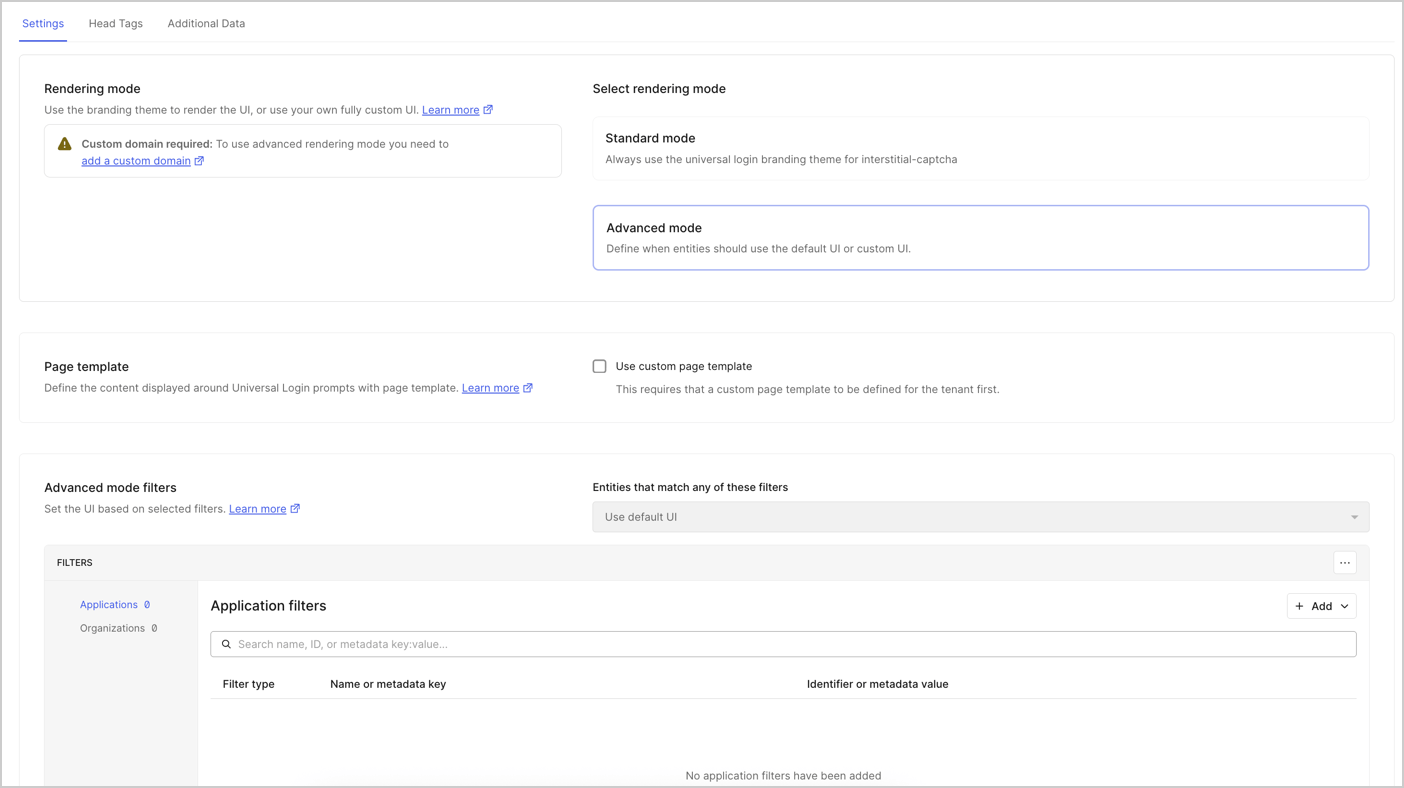 6. Sélectionnez **Head Tags** pour ajouter vos propres `Head Tags` HTML.
7. (Optionnel) Sélectionnez **Données supplémentaires** pour choisir les données supplémentaires à envoyer au navigateur.
B. Sélectionnez **Enregister & Publier**
**Utiliser l'objet de configuration de rendu ACUL**
La configuration de rendu ACUL est un objet JSON unique utilisé pour activer ACUL et lister toutes les propriétés disponibles, par écran, qui consistent en des assets spécifiques, des données contextuelles, et une logique conditionnelle applicable. L'objet de configuration de rendu ACUL peut être utilisé avec les outils IaC et l'API de Management Auth0.
Pour en savoir plus, consultez le point de terminaison [`/v2/prompts/patch-rendering`](https://auth0.com/docs/fr-ca/api/management/v2/prompts/patch-rendering).
## L'objet de configuration de rendu ACUL
La configuration de rendu ACUL est un objet JSON unique utilisé pour activer ACUL et lister toutes les propriétés disponibles, par écran, qui consistent en des assets spécifiques, des données contextuelles, et une logique conditionnelle applicable. L'objet de configuration de rendu ACUL peut être utilisé avec les outils IaC et l'API de Management Auth0.
Pour en savoir plus, consultez le point de terminaison [`/v2/prompts/patch-rendering`](https://auth0.com/docs/fr-ca/api/management/v2/prompts/patch-rendering).
## Infrastructure-as-Code (IaC)
Configurez ACUL avec des outils IaC, incluant :
* La commande [`auth0 acul`](https://auth0.github.io/auth0-cli/auth0_acul.html) de l'**Auth0 CLI**.
* La ressource [`auth0_prompt_screen_renderer`](https://registry.terraform.io/providers/auth0/auth0/latest/docs/resources/prompt_screen_renderer) du **Auth0 Terraform Provider**.
* La ressource [`prompts`](https://github.com/auth0/auth0-deploy-cli/blob/master/docs/resource-specific-documentation.md#prompts) du **Auth0 Deploy CLI**.
## Auth0 Management API
Utilisez les point de terminaisons de l'API de Management ACUL pour configurer les écrans Universal Login individuellement ou pour mettre à jour plusieurs écrans avec un seul appel API. Vous devez inclure un [jeton d'accès à l'API de Management](/docs/fr-ca/secure/tokens/access-tokens/management-api-access-tokens) dans la requête.
**Configuration d'écran individuelle**
* Le point de terminaison [`GET /v2/prompts/{prompt}/screen/{screen}/rendering`](/docs/fr-ca/api/management/v2/prompts/get-rendering) vous permet de récupérer la configuration pour un seul écran.
* Le point de terminaison [`PATCH /v2/prompts/{prompt}/screen/{screen}/rendering`](/docs/fr-ca/api/management/v2/prompts/patch-rendering) vous permet de configurer ACUL sur un seul écran.
**Configuration d'écran en masse**
* Le point de terminaison [`GET /v2/prompts/rendering`](/docs/fr-ca/api/management/v2/prompts/get-all-rendering) vous permet de récupérer les configurations pour tous les écrans.
* Le point de terminaison [`PATCH /v2/prompts/rendering`](/docs/fr-ca/api/management/v2/prompts/patch-bulk-rendering) vous permet de mettre à jour les écrans en masse.
6. Sélectionnez **Head Tags** pour ajouter vos propres `Head Tags` HTML.
7. (Optionnel) Sélectionnez **Données supplémentaires** pour choisir les données supplémentaires à envoyer au navigateur.
B. Sélectionnez **Enregister & Publier**
**Utiliser l'objet de configuration de rendu ACUL**
La configuration de rendu ACUL est un objet JSON unique utilisé pour activer ACUL et lister toutes les propriétés disponibles, par écran, qui consistent en des assets spécifiques, des données contextuelles, et une logique conditionnelle applicable. L'objet de configuration de rendu ACUL peut être utilisé avec les outils IaC et l'API de Management Auth0.
Pour en savoir plus, consultez le point de terminaison [`/v2/prompts/patch-rendering`](https://auth0.com/docs/fr-ca/api/management/v2/prompts/patch-rendering).
## L'objet de configuration de rendu ACUL
La configuration de rendu ACUL est un objet JSON unique utilisé pour activer ACUL et lister toutes les propriétés disponibles, par écran, qui consistent en des assets spécifiques, des données contextuelles, et une logique conditionnelle applicable. L'objet de configuration de rendu ACUL peut être utilisé avec les outils IaC et l'API de Management Auth0.
Pour en savoir plus, consultez le point de terminaison [`/v2/prompts/patch-rendering`](https://auth0.com/docs/fr-ca/api/management/v2/prompts/patch-rendering).
## Infrastructure-as-Code (IaC)
Configurez ACUL avec des outils IaC, incluant :
* La commande [`auth0 acul`](https://auth0.github.io/auth0-cli/auth0_acul.html) de l'**Auth0 CLI**.
* La ressource [`auth0_prompt_screen_renderer`](https://registry.terraform.io/providers/auth0/auth0/latest/docs/resources/prompt_screen_renderer) du **Auth0 Terraform Provider**.
* La ressource [`prompts`](https://github.com/auth0/auth0-deploy-cli/blob/master/docs/resource-specific-documentation.md#prompts) du **Auth0 Deploy CLI**.
## Auth0 Management API
Utilisez les point de terminaisons de l'API de Management ACUL pour configurer les écrans Universal Login individuellement ou pour mettre à jour plusieurs écrans avec un seul appel API. Vous devez inclure un [jeton d'accès à l'API de Management](/docs/fr-ca/secure/tokens/access-tokens/management-api-access-tokens) dans la requête.
**Configuration d'écran individuelle**
* Le point de terminaison [`GET /v2/prompts/{prompt}/screen/{screen}/rendering`](/docs/fr-ca/api/management/v2/prompts/get-rendering) vous permet de récupérer la configuration pour un seul écran.
* Le point de terminaison [`PATCH /v2/prompts/{prompt}/screen/{screen}/rendering`](/docs/fr-ca/api/management/v2/prompts/patch-rendering) vous permet de configurer ACUL sur un seul écran.
**Configuration d'écran en masse**
* Le point de terminaison [`GET /v2/prompts/rendering`](/docs/fr-ca/api/management/v2/prompts/get-all-rendering) vous permet de récupérer les configurations pour tous les écrans.
* Le point de terminaison [`PATCH /v2/prompts/rendering`](/docs/fr-ca/api/management/v2/prompts/patch-bulk-rendering) vous permet de mettre à jour les écrans en masse.